
自己组装电脑是一项既有趣又实用的技能,尤其是安装CPU和主板这两个核心组件,通过亲手组装,你不仅能节省成本,还能根据需求定制硬件,确保系统的最佳性能,本文将详细介绍如何安全、正确地组装CPU和主板,即使是初学者也能轻松跟随。
准备工作
在开始组装之前,请确保你拥有所有必要的工具和材料,准备一个干净、防静电的工作台,最好使用防静电手环或定期触摸接地的金属物体来释放静电,以免损坏敏感的电子元件,所需工具包括螺丝刀(通常是十字头)、散热膏(如果散热器未预涂)、以及主板附带的螺丝和支架,关键组件有:CPU、主板、CPU散热器、机箱、电源供应器(PSU)、内存条(RAM)和存储设备,在动手前,仔细阅读CPU和主板的说明书,了解兼容性和安装细节,这能避免许多常见错误,确保所有组件兼容,例如CPU插槽类型与主板匹配,散热器支持相应平台。
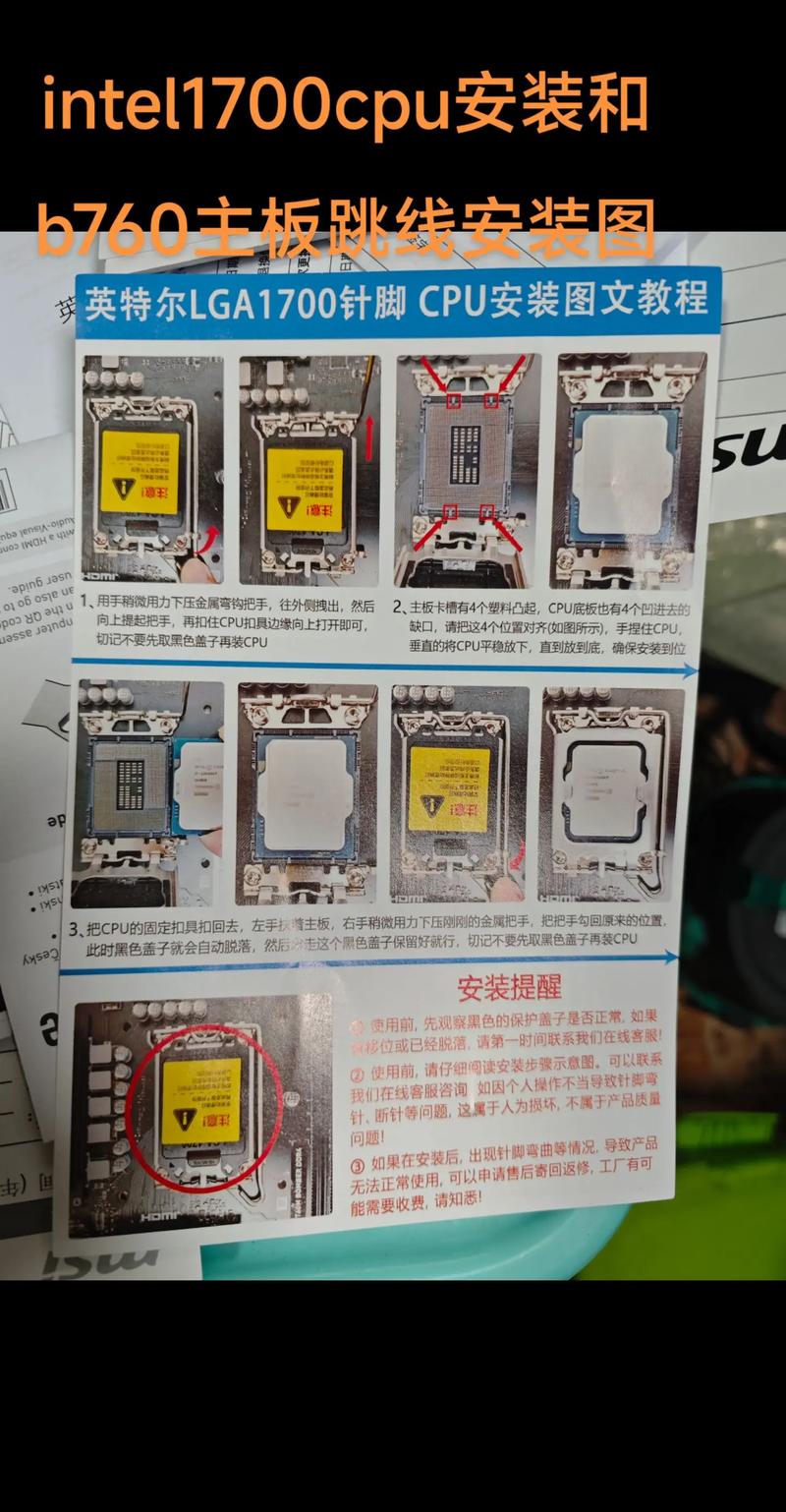
安装CPU
安装CPU是组装过程中最精细的步骤之一,打开主板上的CPU插槽盖板,通常有一个杠杆或卡扣,对于Intel主板,抬起拉杆;对于AMD主板,松开扣具,小心取出CPU,注意不要触碰底部的金属引脚或触点,以免静电或物理损伤,CPU和插槽上都有对齐标记,如三角形角标或缺口,确保它们匹配,轻轻将CPU放入插槽,不要用力按压,因为正确对齐后它会自然落位,放下拉杆或扣具,锁定CPU,如果遇到阻力,立即停止并检查对齐情况,切勿强行操作,否则可能导致引脚弯曲或永久损坏,完成后,可以轻按CPU确认是否稳固。
安装CPU散热器
CPU散热器确保处理器在运行时保持冷却,如果散热器底部没有预涂散热膏,请挤出一粒豌豆大小的散热膏在CPU中央,根据散热器类型进行安装:对于原装散热器,通常有四个脚钉对准主板孔位按下即可;对于第三方散热器,可能需要背板和螺丝固定,确保散热器与CPU紧密接触但不过紧,以均匀分布散热膏,连接散热器的风扇电源线到主板上的CPU_FAN接头,以确保风扇正常工作并被系统监控,如果散热器安装不稳,可能导致CPU过热,影响性能甚至缩短硬件寿命,安装后,可以轻微晃动检查是否牢固。
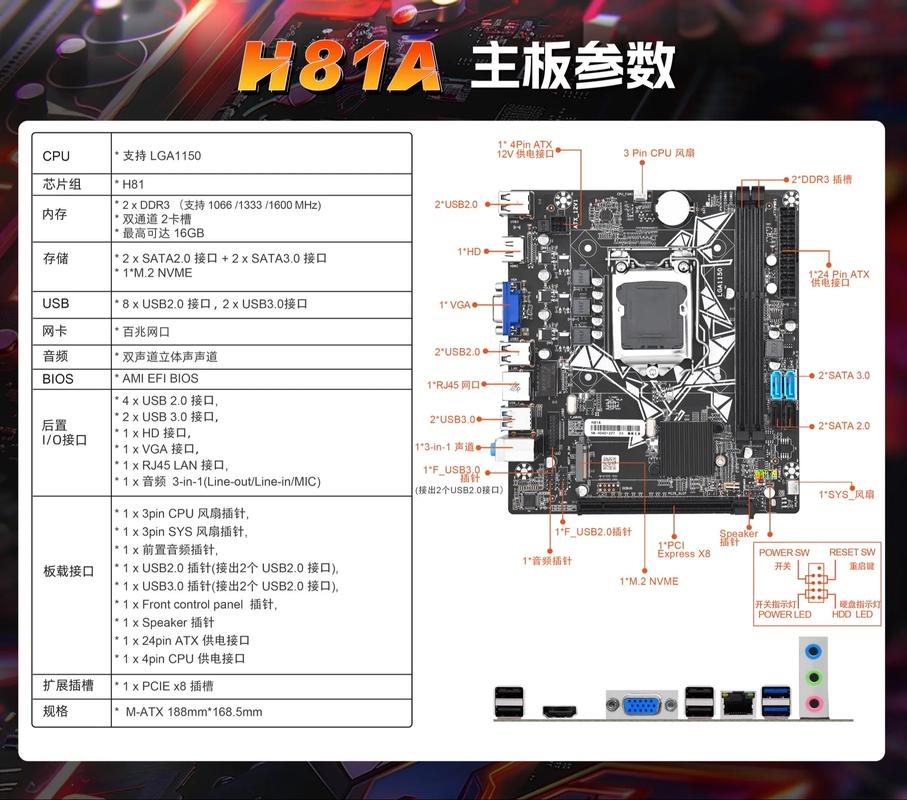
安装主板到机箱
将主板安装到机箱前,先安装I/O挡板(主板附带的金属板)到机箱后部相应开口,确保它卡紧到位,根据主板尺寸(如ATX、Micro-ATX)在机箱内安装铜柱或支架,确保它们与主板螺丝孔对齐,小心将主板放入机箱,对准I/O挡板和铜柱,使用螺丝固定主板,螺丝不要拧得太紧,以免损坏主板电路,采用对角线顺序逐步拧紧以确保平衡,安装时注意避免主板背面与机箱金属接触短路,如果机箱预装铜柱位置不匹配,调整它们以适配主板,防止弯曲或压力点。
连接电源和数据线
主板固定后,开始连接电源和数据线,将电源供应器(PSU)的主24针电源线连接到主板右侧的相应接口,以及CPU辅助电源线(通常是4针或8针)连接到主板靠近CPU的插槽,连接机箱前面板的线缆,如电源按钮、重启按钮、LED指示灯和USB端口,这些线缆较小,参考主板说明书对齐正负极,通常标有“PWR_SW”、“RESET”等,连接SATA数据线到存储设备(如SSD或HDD)和主板上的SATA端口,确保所有线缆整齐布置,使用扎带捆绑,以促进机箱内空气流通,这有助于散热和系统稳定性,首次开机前,再次检查连接是否牢固。
注意事项
组装过程中,耐心和细心是关键,始终防静电,避免在潮湿环境下操作,如果不确定某个步骤,参考说明书或在线教程,首次开机前,双重检查所有连接,确保没有松动的线缆或组件,如果遇到问题,如无法启动,逐步排查:检查电源连接、内存安装和CPU seating,成功组装后,你会获得极大的成就感,并深入了解电脑硬件,建议在组装后运行压力测试,监控温度以确保一切正常。
相关问答FAQs
问:安装CPU时,如果对齐标记不匹配怎么办?
答:绝对不要强行安装CPU,仔细检查CPU和插槽上的标记,如三角形角标或缺口,如果仍不匹配,可能CPU与主板不兼容(Intel和AMD平台不同),确认CPU型号和主板芯片组支持列表,确保插槽类型一致(如LGA1700对应Intel第12代以上),正确对齐后,CPU应轻松滑入插槽,无需用力,强行安装可能导致永久损坏,所以务必谨慎,如果发现不兼容,更换匹配的组件或咨询制造商。
问:散热膏涂太多或太少会有什么影响?
答:散热膏的作用是填补CPU和散热器之间的微小空隙,促进热传导,涂太少可能导致热点,影响散热效率,使CPU温度过高,甚至触发过热保护;涂太多则可能溢出,污染主板或导致短路,影响其他组件,建议使用豌豆大小或米粒大小的量,在中央点涂,安装散热器时压力会均匀铺开,如果溢出,用异丙醇和无绒布清洁后重新涂抹,适量涂抹能确保最佳散热性能,延长CPU寿命。

 13888888888

 点击咨询
点击咨询 