
在当今数字时代,电脑屏幕的摆放方式对工作效率和舒适度有着显著影响,竖屏组装,即将屏幕旋转90度垂直使用,正逐渐成为程序员、作家、设计师和办公人群的流行选择,这种设置能最大化显示垂直内容,如代码行、文档页面或网页,减少滚动次数,提升专注度,竖屏组装不仅优化了视觉体验,还能节省桌面空间,适应多任务处理需求,对于许多用户来说,将传统横屏转换为竖屏可能显得技术性较强,涉及硬件调整和软件设置,本文将深入探讨电脑屏幕竖屏组装的完整过程,从准备工作到最终调试,提供结构化的指南,帮助您轻松实现这一转变。
为什么选择竖屏?
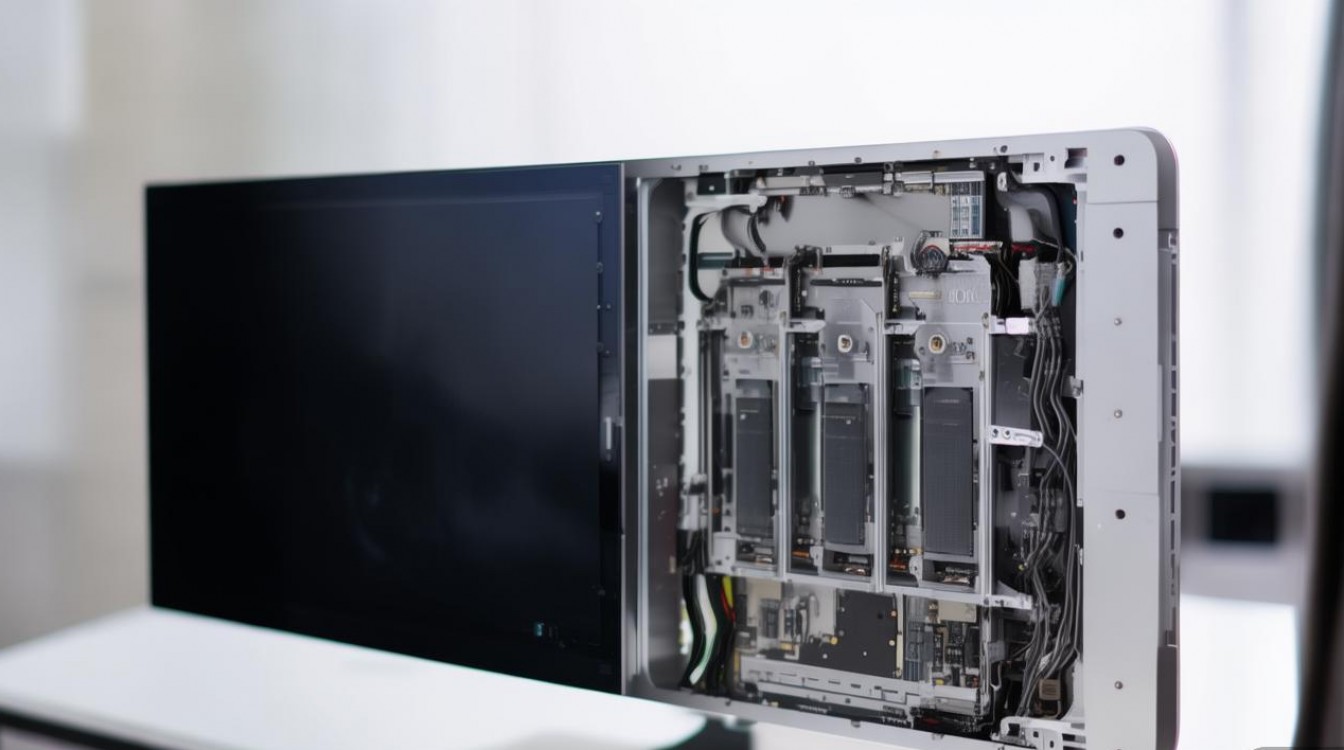
竖屏模式的核心优势在于其符合人类自然阅读习惯,研究表明,垂直视野更适合处理文本密集型任务,因为它能一次性展示更多行内容,减少眼球移动和颈部疲劳,在编程时,竖屏可显示长达100行代码,便于调试和阅读;在文档编辑中,它能模拟纸质页面布局,提升写作流畅度;而在网页浏览时,竖屏减少了下拉操作,尤其适合阅读长篇文章或社交媒体流,竖屏组装常与多显示器设置结合,一个横屏用于视频或图形,另一个竖屏用于文本处理,形成高效的工作站,从人体工学角度,竖屏还能调整视角高度,降低肩颈压力,促进健康办公环境。
准备工作:工具与兼容性检查
在开始组装前,充分的准备是成功的关键,确认您的屏幕支持竖屏旋转,大多数现代显示器,尤其是商务或高端型号,内置了旋转功能,可通过支架或底座调整,检查屏幕背面是否有VESA Mount标准接口(通常为75x75mm或100x100mm的螺丝孔),这是安装旋转支架的通用标准,如果屏幕不支持,您可能需要购买第三方旋转支架或底座。
工具方面,准备一套螺丝刀(包括十字和六角型号)、水平仪以确保屏幕垂直、以及软布保护屏幕表面,评估桌面空间:竖屏需要稳定支撑,避免遮挡或倾倒风险,备份重要数据,并关闭电脑电源,确保安全操作,兼容性检查还包括显卡和操作系统:确保显卡驱动更新至最新版本,以支持屏幕旋转设置;Windows、macOS和Linux系统通常内置屏幕旋转选项,但需确认具体版本是否兼容。
拆卸原有横屏支架
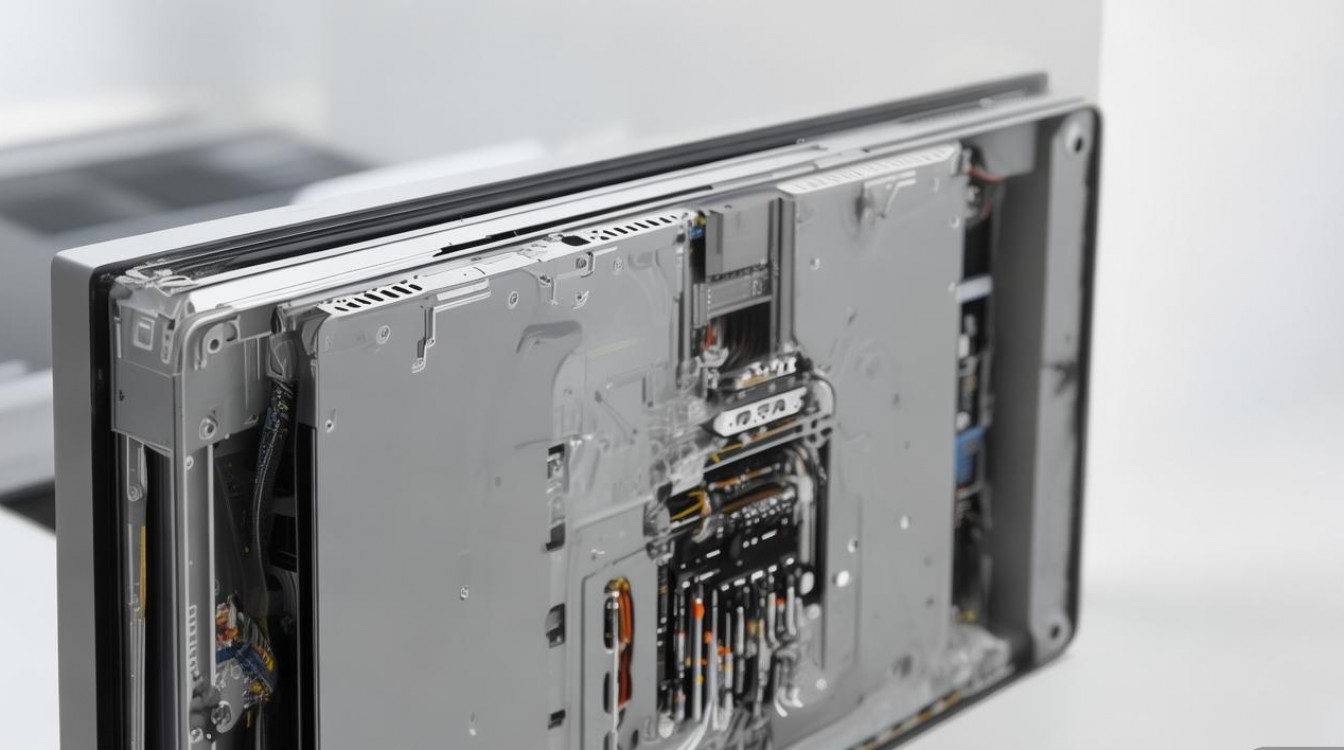
如果您的屏幕已安装在横屏支架上,第一步是安全拆卸,将屏幕平放在软布覆盖的桌面上,避免划伤,使用螺丝刀拧松支架与屏幕背面的连接螺丝,通常有4-6颗,注意螺丝尺寸,并妥善存放,以备后续使用,拆卸时,轻轻抬起屏幕与支架分离,避免用力过猛损坏接口,对于一体式底座,可能需要按压释放按钮或滑动卡扣,拆卸后,检查屏幕背面的VESA接口是否暴露,确保无灰尘或障碍物,如果屏幕原装支架不支持旋转,此步骤可直接跳过,转而安装新支架。
安装竖屏支架或旋转底座
安装竖屏支架是核心环节,如果使用第三方旋转支架,先将支架底座固定在桌面上,通常通过夹子或穿孔方式,确保稳定不晃动,将支架臂连接到屏幕背面的VESA接口,使用提供的螺丝拧紧,但勿过度用力以免损坏螺纹,调整支架臂的关节,使其能自由旋转到垂直位置,对于内置旋转功能的屏幕,直接调整底座:握住屏幕边缘,缓慢旋转90度,直至听到卡扣声或感到固定位,在此过程中,使用水平仪检查屏幕是否完全垂直,细微倾斜可能导致视觉不适,如果需要,微调支架张力螺丝,使屏幕保持在所需角度。
连接与固定屏幕
安装完成后,将屏幕重新连接到电脑,使用视频线缆(如HDMI、DisplayPort或VGA)连接屏幕与显卡端口,确保插头牢固,如果使用多显示器,正确对应接口以避免识别错误,通电开机,测试屏幕是否正常显示,固定线缆:使用束线带或理线槽管理线缆,防止缠绕或拉扯,这有助于保持桌面整洁并减少安全隐患,检查屏幕稳定性:轻推屏幕,确认支架无松动;如果屏幕晃动,重新紧固螺丝或调整底座重量分布,确保屏幕高度与眼平线对齐,以优化人体工学。
系统设置与调整
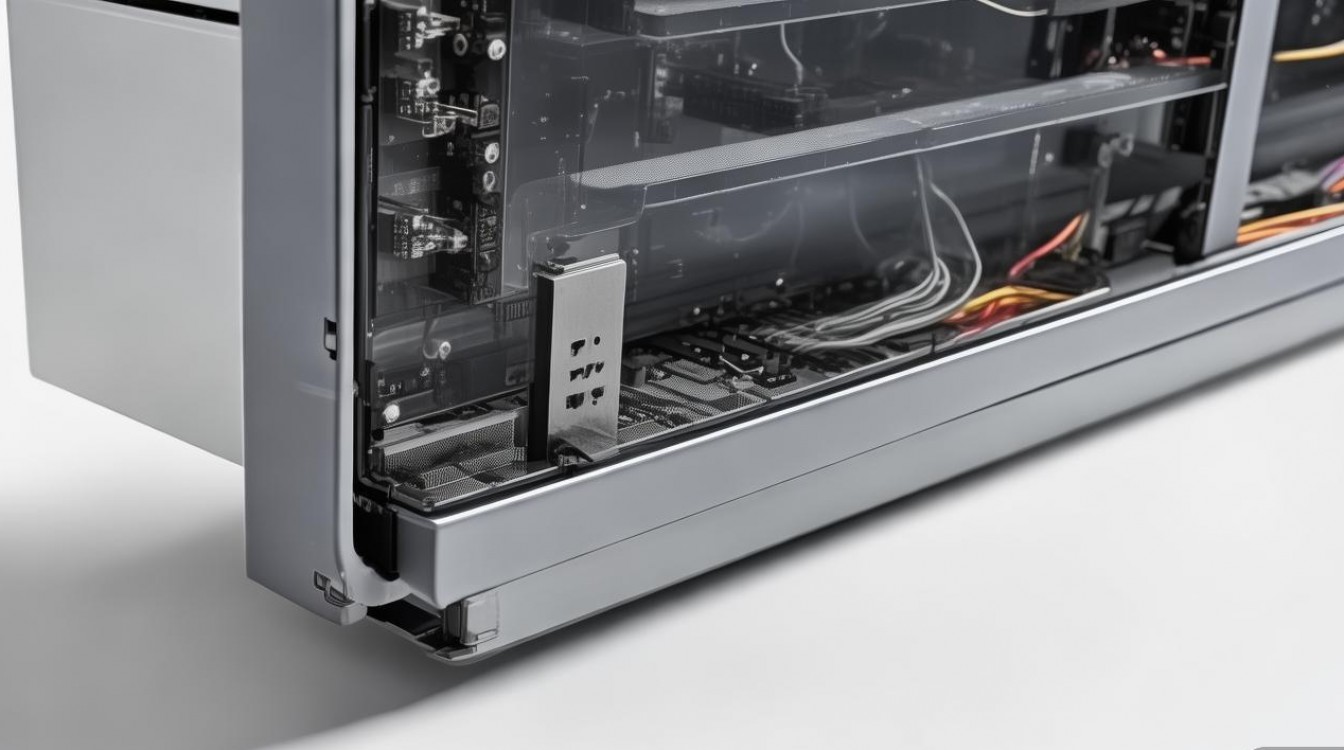
硬件组装后,需在操作系统中调整显示设置,在Windows系统中,右键点击桌面选择“显示设置”,在“方向”下拉菜单中选择“纵向”,点击应用确认,macOS用户进入“系统偏好设置”>“显示器”>“旋转”,选择90度或270度,Linux系统则可通过显卡控制面板或命令行工具(如xrandr)设置旋转,调整后,测试显示内容:打开文档或网页,确认文本和图像方向正确,如果出现模糊或拉伸,调整分辨率至屏幕推荐值(通常为1080x1920或类似竖屏分辨率),校准颜色和亮度,以适应垂直观看,对于软件兼容性,某些旧程序可能不支持竖屏,可在显卡设置中启用缩放或使用兼容模式。
注意事项与常见错误
竖屏组装虽简单,但需避免常见错误,确保支架承重匹配屏幕重量,超载可能导致倾倒或损坏,旋转时避免强行扭转,以免损伤屏幕内部电路,在系统设置中,如果屏幕方向未生效,更新显卡驱动或重启电脑,另一个常见问题是文本反锯齿:竖屏下字体可能显得模糊,可通过调整ClearType设置(Windows)或字体平滑选项改善,定期检查支架螺丝是否松动,以维持长期稳定,如果遇到屏幕无法旋转,查阅用户手册或联系制造商支持,确认硬件限制。
竖屏组装是一项提升生产力和舒适度的投资,通过遵循上述步骤,您可以将传统横屏转变为高效的垂直工作站,适应多样化任务需求,从兼容性检查到系统调试,每个环节都至关重要,能确保无缝过渡,随着远程办公和数字创作兴起,竖屏模式正成为现代办公标准配置之一,它不仅优化了内容查看方式,还促进了健康办公习惯,值得用户尝试和集成到日常工作中。
相关问答FAQs
竖屏组装需要特殊工具吗?
答:一般情况下,竖屏组装不需要特殊工具,但基础工具能提高效率,大多数屏幕旋转基于VESA标准接口,可使用普通螺丝刀拆卸和安装支架,如果屏幕自带旋转底座,可能无需工具,直接手动调整即可,为确保精度,建议准备水平仪来校准垂直度,以及软布保护屏幕,对于第三方支架,通常会附带所需螺丝和扳手,工具需求取决于屏幕型号和支架类型,但常见家用工具已足够,无需专业设备。
竖屏组装后如何调整显示设置?
答:竖屏组装后,显示设置调整主要依赖操作系统,在Windows中,进入“设置”>“系统”>“显示”,在“方向”选项选择“纵向”,并根据需要调整分辨率和缩放比例,macOS用户可通过“系统偏好设置”>“显示器”>“旋转”选择90度方向,并校准颜色描述文件,如果遇到应用程序显示异常,尝试在显卡控制面板(如NVIDIA Control Panel或AMD Radeon Settings)中启用旋转锁定或自定义分辨率,确保显卡驱动为最新版本,以避免兼容性问题,调整后,重启电脑或应用程序以使设置生效。

 13888888888

 点击咨询
点击咨询 