
如何调整手机壁纸尺寸?三步解决图片过大问题
你是否遇到过这样的问题:精心挑选了一张喜欢的图片设为手机壁纸,却发现图片被自动放大,关键部分被裁剪,画面变得模糊?这种情况通常是因为图片尺寸与手机屏幕分辨率不匹配,本文将详细讲解如何快速缩小壁纸图片尺寸,确保画面完整清晰,适配不同型号的手机屏幕。
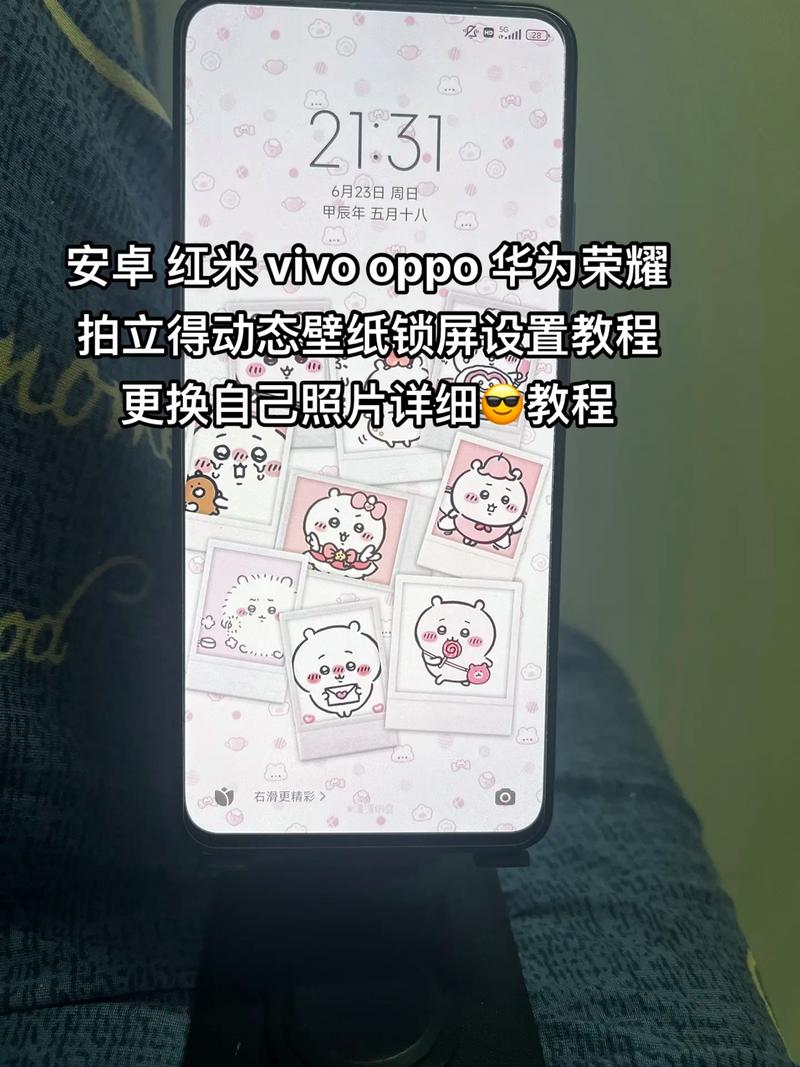
第一步:了解手机屏幕的分辨率
调整壁纸前,必须明确手机屏幕的分辨率,iPhone 15 Pro Max的分辨率为2796×1290像素,而三星Galaxy S23 Ultra的分辨率为3088×1440像素,若壁纸图片的尺寸远大于屏幕分辨率,系统会自动压缩或裁剪,导致效果不佳。
如何查看分辨率?
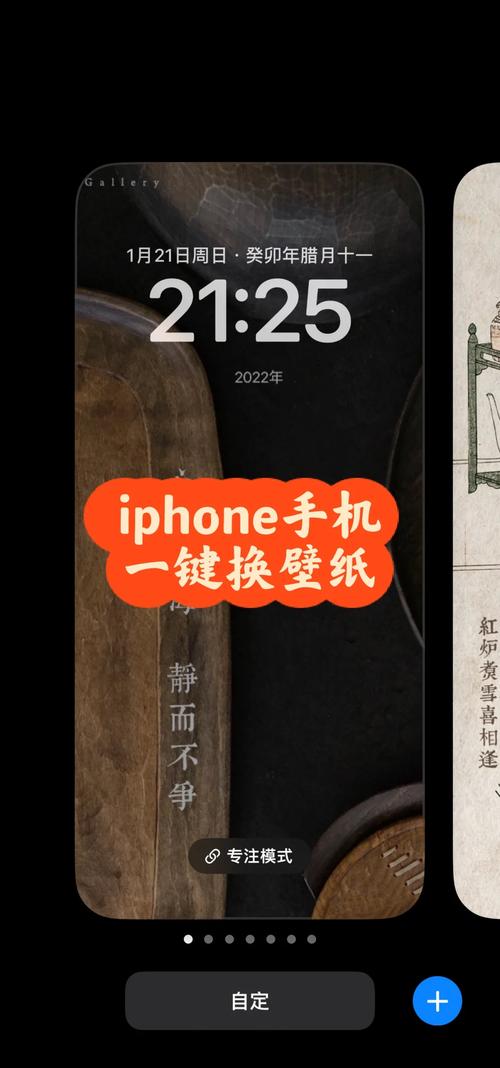
- 安卓用户:进入「设置」-「关于手机」-「屏幕」或「显示」选项;
- 苹果用户:官网搜索机型参数或通过第三方工具(如“CPU-X”)查询。
第二步:选择合适的工具调整图片尺寸
根据操作习惯,可选择以下三种主流方式缩小壁纸图片:
方法1:使用手机自带的编辑功能
大部分手机相册内置基础编辑工具,适合快速调整。
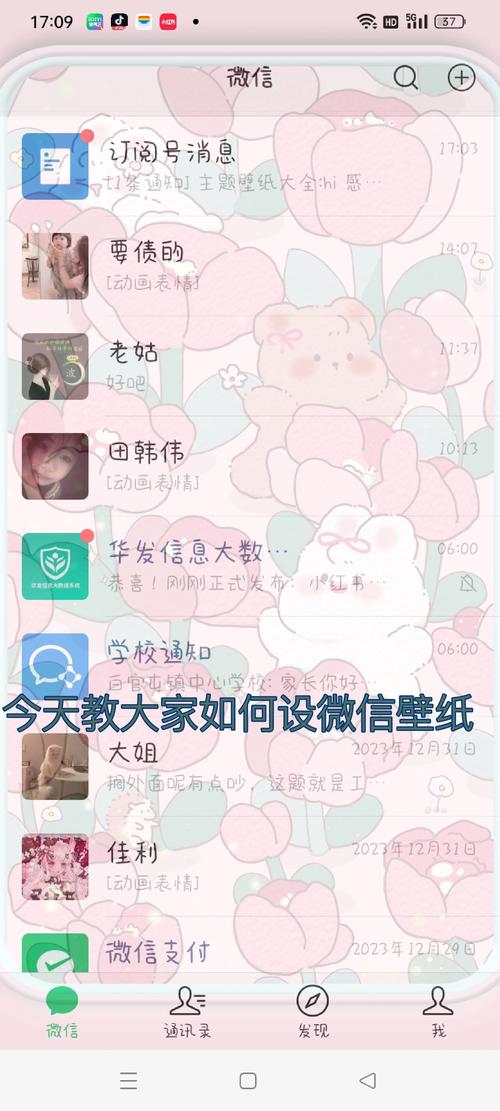
- 操作步骤:
- 打开相册,选中目标图片,点击「编辑」;
- 找到「裁剪」或「调整尺寸」选项;
- 输入目标分辨率(参考第一步查询的数值),保存即可。
- 优点:无需下载额外软件,操作简单;
- 缺点:部分机型不支持自定义分辨率,需手动缩放。
方法2:借助第三方图片处理应用
专业工具能提供更精准的调整和优化功能,推荐以下应用:
- Snapseed(谷歌官方开发):支持自定义尺寸,可调节画质;
- Canva:内置手机壁纸模板,直接套用适配尺寸;
- Photo Resizer:专注图片压缩,批量处理效率高。
- 操作示例(以Snapseed为例):
- 导入图片,点击「工具」-「裁剪」;
- 输入分辨率数值,确认比例;
- 导出时选择「高质量」避免失真。
方法3:通过网页工具在线处理
适合不愿安装软件的用户,推荐平台:
- Adobe Express:免费调整尺寸,支持导出为PNG/JPEG格式;
- Pixlr:提供智能缩放功能,自动填充边缘空白区域。
- 注意事项:上传隐私图片时,需确认网站安全性。
第三步:优化图片清晰度的技巧
缩小图片时,可能因压缩导致画质下降,以下方法可最大程度保持清晰:
优先选择矢量图或高清原图
如果壁纸来源为设计类网站(如Pinterest、Unsplash),下载时选择「原图」或「矢量格式」(如SVG),这类图片缩放时不易产生锯齿。控制压缩比例
压缩率超过30%会明显影响画质,建议分多次微调,每次压缩5%-10%,直至达到目标尺寸。手动修复细节
使用「Lightroom」或「VSCO」的锐化、降噪功能,可修复因缩小产生的模糊问题,重点调节边缘轮廓和色彩过渡区域。
常见问题答疑
Q1:为什么调整后的壁纸依然显示不全?
- 部分安卓系统默认启用「滚动壁纸」功能,在设置中关闭此选项即可。
Q2:缩小图片后,锁屏和主屏幕显示效果不同怎么办?
- iOS系统需分别为锁屏和主屏幕单独设置壁纸;安卓用户可启用「统一壁纸」选项。
Q3:如何避免社交媒体下载的图片带有水印?
- 使用去水印工具(如「Retouch」)或直接通过平台「保存到相册」功能获取原图。
调整手机壁纸并非简单的缩小尺寸,而是需要兼顾分辨率适配、画质保留与视觉效果,对于日常使用,推荐直接使用系统编辑工具;若追求个性化设计,可尝试Snapseed或Canva等专业应用,值得注意的是,频繁更换壁纸可能增加手机耗电量,建议选择静态图片而非动态壁纸以延长续航。

 13888888888

 点击咨询
点击咨询 