
壁纸作为手机个性化的重要元素,不仅能反映用户的品味,还能提升日常使用的愉悦感,许多人在设置壁纸时,可能会遇到如何从手机图片中找到并应用合适设置的困惑,本文将深入探讨如何在不同手机系统中定位图片设置,以顺利设置壁纸,并提供实用技巧,帮助您轻松完成这一过程,本文不设主标题,但通过小标题分节,以确保结构清晰易读。
理解壁纸设置的基本原理
壁纸设置本质上是一个将存储于手机中的图像文件应用于主屏幕或锁定屏幕的过程,手机操作系统通常提供了多种路径来访问这些设置,核心在于找到“图片”或“照片”源,并将其与壁纸功能关联,用户需要确保图片已保存在手机的图库或相册中,这可能是通过拍摄、下载或传输获得,壁纸设置可能涉及调整图片的裁剪、缩放或滤镜效果,以适应屏幕尺寸和分辨率,理解这些基本原理后,用户便能更高效地导航手机界面,避免在繁琐菜单中迷失方向,现代智能手机还支持动态壁纸和实时壁纸,这些高级功能通常需要从特定设置入口启用,但基础步骤仍围绕图片选择展开。
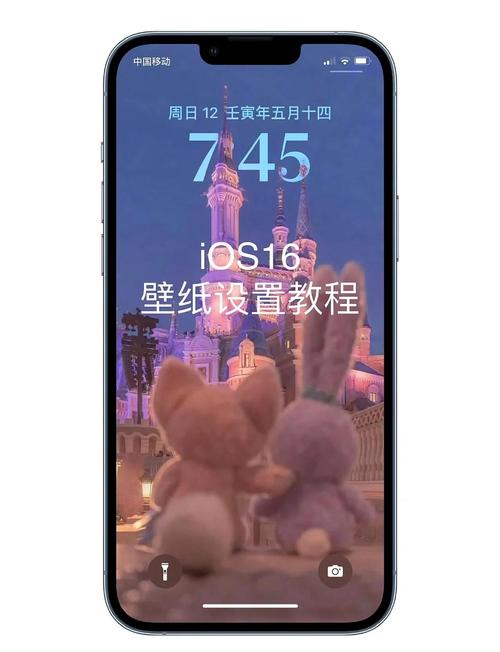
在Android手机上找到图片设置
Android系统因其开放性和多样性,壁纸设置路径可能因品牌和版本而异,但大体遵循相似逻辑,以下是常见方法:
通过设置菜单:打开手机的“设置”应用,滚动查找“显示”或“壁纸”选项(在某些设备中可能称为“主题”或“个性化”),点击进入后,您会看到“壁纸”或“主屏幕壁纸”子菜单,这里通常提供“从图库选择”或“照片”按钮,直接链接到手机内的图片库,选择心仪图片后,系统会引导您调整位置和大小,最后应用即可。
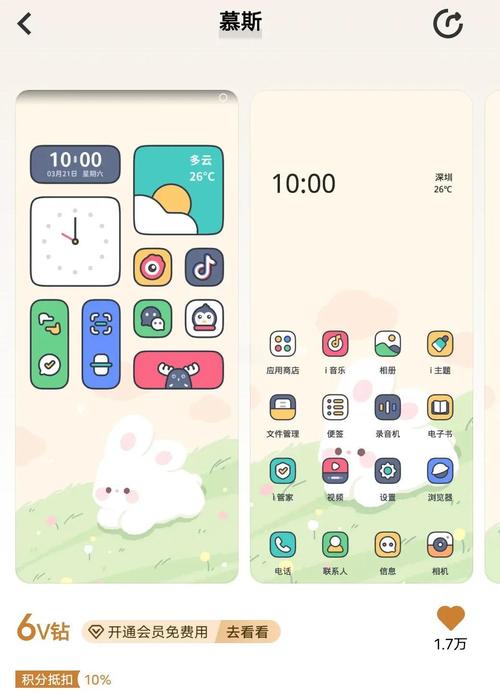
通过图库应用:直接打开“图库”或“照片”应用,浏览到目标图片,点击分享或更多选项(通常以三个点图标表示),在弹出菜单中寻找“设置为壁纸”或类似功能,这通常是快捷方式,能跳过设置菜单的层层导航。
通过主屏幕长按:在手机主屏幕空白处长按,会触发快捷菜单,其中包含“壁纸”或“主题”选项,点击后,系统可能直接显示预设壁纸和“我的照片”标签,从这里可以访问手机图片,这种方法尤其适用于较新版本的Android,如Android 10及以上。
注意事项:部分Android品牌(如三星、小米)可能有自定义界面,壁纸设置可能藏于“高级功能”或“锁屏”选项中,如果找不到,建议使用手机搜索功能,输入“壁纸”快速定位,确保图片格式兼容(如JPEG、PNG),并检查存储权限是否已授予图库应用。
在iOS手机上找到图片设置
iOS系统以简洁一致著称,壁纸设置路径相对标准化,适用于iPhone和iPad,以下是主要步骤:
通过设置应用:打开“设置”应用,向下滚动并点击“墙纸”选项(在较旧版本中可能称为“壁纸”),进入后,点击“选取新墙纸”,您会看到“所有照片”或“相簿”列表,这些直接链接到您的“照片”应用,选择图片后,可以预览并调整视角缩放,然后决定应用于主屏幕、锁定屏幕或两者。
通过照片应用:打开“照片”应用,找到想要设置为壁纸的图片,点击左下角的分享按钮(方形箭头图标),在分享菜单中,滚动找到“用作墙纸”选项,点击后会自动跳转到壁纸设置界面,进行最后调整和应用。
通过控制中心:对于快速访问,可以自定义控制中心添加“深色模式”或“屏幕录制”等,但壁纸设置通常不直接在此;iOS的集成性使得从照片应用分享是最快捷方式。
在iOS中,壁纸设置还支持动态效果和静态选择,用户可以在“墙纸”设置中浏览Apple提供的预设,但自定义图片始终通过照片库接入,如果遇到图片无法显示,请检查iCloud照片同步状态,或确保图片未存储在“隐藏”相簿中,iOS的隐私设置可能限制应用访问照片,因此需在“设置”>“隐私”>“照片”中授予权限。
实用技巧与优化建议
成功找到图片设置后,优化壁纸体验可以进一步提升效果,在选择图片时,考虑分辨率匹配:高分辨率图片(如1080p或更高)能避免模糊,尤其是对于现代智能手机的高清屏幕,利用裁剪工具调整焦点,确保关键元素不被图标遮挡,对于Android用户,可以探索第三方壁纸应用,它们提供更丰富的编辑选项,但需注意权限安全,iOS用户则可以利用“视角缩放”功能来创建动态感,定期更换壁纸有助于减少屏幕老化风险,并保持新鲜感,如果壁纸设置后耗电增加,可能是动态壁纸所致,可切换为静态图片以节省电量,备份原始图片以防误删,因为壁纸设置过程通常不会复制文件,而是引用原始位置。
常见问题解答(FAQs)
Q1:如何将手机中下载的自定义图片设置为壁纸?
A1:确保图片已保存到手机的图库或照片应用中(可通过浏览器下载时选择“保存图像”),根据您的手机系统:在Android上,打开图库应用,点击图片,选择“设置为壁纸”选项;在iOS上,打开照片应用,分享图片并点击“用作墙纸”,如果选项缺失,检查图片格式是否兼容,或重启手机后重试。
Q2:设置壁纸时图片显得模糊或拉伸,应该如何解决?
A2:这通常是由于图片分辨率低于屏幕分辨率或裁剪不当所致,解决方案:选择更高清的原图(建议至少匹配屏幕像素),并在设置过程中使用缩放和调整工具,确保图片适配屏幕比例,在Android上,可以尝试关闭“滚动效果”;在iOS上,调整“视角缩放”以优化显示,如果问题持续,考虑使用专门的壁纸应用来智能适配。

 13888888888

 点击咨询
点击咨询 