
在苹果手机的世界里,壁纸不仅是个人风格的展示,更是日常使用中视觉体验的重要一环,尤其当手机熄屏时,一张精美的壁纸能瞬间点亮屏幕,带来愉悦感,许多用户希望自定义熄屏时的显示内容,这通常涉及到锁屏壁纸的设置,因为当iPhone处于休眠状态时,锁屏界面就是首先映入眼帘的画面,随着技术发展,较新的iPhone型号还引入了“始终显示”功能,让熄屏后的界面依然保持动态信息,本文将深入探讨如何设置和管理苹果手机的熄屏壁纸,从基础步骤到高级技巧,助你打造个性化的手机外观。
基础设置:锁屏壁纸的详细步骤
锁屏壁纸是苹果手机熄屏时显示的核心元素,设置过程直观简便,解锁你的iPhone,进入主屏幕,找到并打开“设置”应用,在设置菜单中,滚动找到“墙纸”选项(在较旧系统中可能称为“墙纸与亮度”),点击进入,你会看到当前锁屏和主屏幕的壁纸预览,要更改锁屏壁纸,点击“添加新墙纸”按钮,系统会提供一个壁纸库,包括动态壁纸、静态壁纸和实时照片等类别,你可以从这些默认选项中选择,或者点击“照片”从相册中选取个人图片。
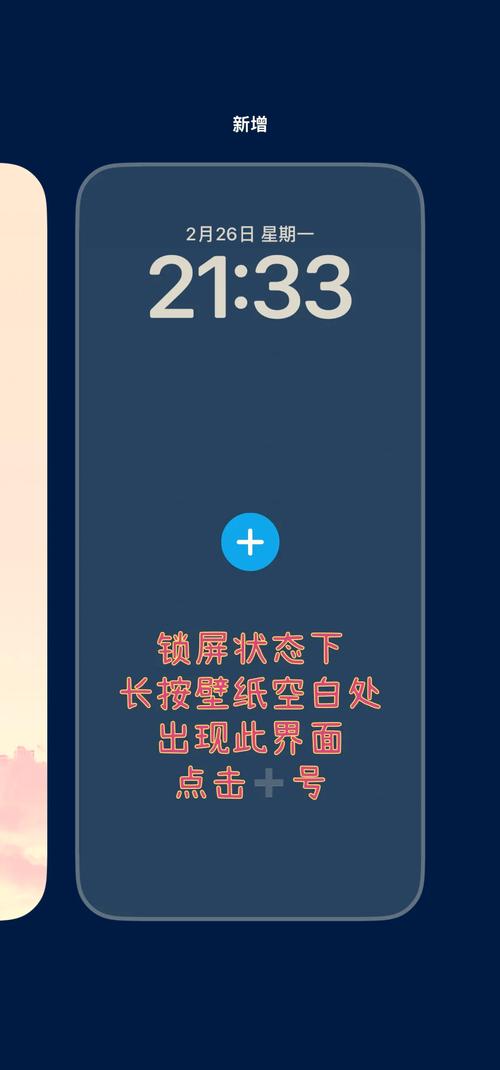
选择壁纸后,进入预览界面,在这里可以调整图片的位置和缩放,确保关键部分在锁屏上完美呈现,预览界面顶部有两个选项:“设定为锁屏墙纸”和“设定为主屏幕墙纸”,若只针对熄屏显示,请选择“设定为锁屏墙纸”,系统会立即应用更改,返回墙纸设置页,你还可以管理多个壁纸组合,通过左右滑动切换不同风格,iOS系统支持深度效果,例如在锁屏上添加小部件或时间字体自定义,但这些功能可能因型号和系统版本而异,建议定期更新iOS以获得最新壁纸特性。
高级功能:始终显示与壁纸优化
对于iPhone 14 Pro及更新型号,苹果引入了“始终显示”功能,允许熄屏后部分内容保持可见,如时间、日期和通知图标,这为壁纸设置带来了新维度,要启用或调整此功能,前往“设置” > “显示与亮度”,找到“始终显示”选项,开启后,你可以自定义熄屏时的显示样式,包括是否显示壁纸,在始终显示模式下,壁纸通常会变暗或简化以节省电量,但依然保留视觉元素。

要设置始终显示相关的壁纸,流程与锁屏壁纸类似,在墙纸设置中,选择一张壁纸后,系统会自动适配始终显示模式,你可以通过预览查看效果,如果壁纸过于复杂,可能会导致熄屏时信息不清晰,因此建议选择简约的设计,苹果还提供了专为始终显示优化的壁纸,如深色模式主题或动态效果,这些可以在壁纸库的“建议”部分找到,注意电池寿命问题:始终显示会轻微增加耗电,但通过优化壁纸(如使用深色背景)可以减少影响,定期检查设置,确保壁纸与功能平衡。
壁纸选择与个性化建议
选择熄屏壁纸时,除了美观,还需考虑实用性和设备性能,分辨率匹配至关重要:iPhone屏幕分辨率高,建议使用至少与手机分辨率相同的图片,避免模糊,iPhone 15 Pro Max的分辨率为2796x1290像素,因此壁纸最好接近这个尺寸,颜色和对比度:熄屏时壁纸往往变暗,选择高对比度的图像能确保时间和小部件清晰可读,深色壁纸在OLED屏幕上还能省电,因为黑色像素不发光。
个性化方面,可以利用iOS的创意工具,使用“快捷指令”自动化更换壁纸,根据时间或位置切换不同风格,第三方应用如“Vellum”或“Backdrops”提供丰富的高质量壁纸库,专为iPhone优化,对于艺术爱好者,可以尝试自定义照片组合,将家人照片或风景图设为锁屏,搭配小部件增加功能性,壁纸是表达自我的方式,但避免过于花哨的设计,以免干扰日常使用,定期更换壁纸也能带来新鲜感,提升手机体验。
相关问答FAQs
熄屏壁纸设置会影响iPhone的电池寿命吗?
解答:设置静态锁屏壁纸对电池寿命影响微乎其微,因为熄屏时屏幕处于关闭状态,不消耗电量,但如果启用“始终显示”功能并搭配动态或明亮壁纸,可能会轻微增加耗电,因为屏幕部分像素保持活跃,为了优化电池,建议在始终显示模式下使用深色或简约壁纸,并关闭不必要的熄屏元素,总体而言,正常使用下壁纸设置不会显著缩短电池续航。
如何为苹果手机的始终显示功能自定义专属壁纸?
解答:自定义始终显示壁纸主要通过锁屏壁纸设置实现,在iPhone 14 Pro或更新机型上,前往“设置”>“墙纸”,选择或添加一张壁纸后,系统会自动生成一个适配始终显示的版本,你可以从相册选取照片,或使用内置壁纸库中的“始终显示”推荐选项,在预览界面,调整图片以确保关键内容在熄屏时可见,iOS更新可能带来更多自定义工具,如颜色滤镜或样式调整,保持系统最新以获得最佳体验。

 13888888888

 点击咨询
点击咨询 