
在智能手机的日常使用中,壁纸设置是个性化设备的重要方式,但有时用户可能希望取消已设置的壁纸,恢复为默认状态或解决显示问题,无论是为了提升性能、节省电量,还是单纯想简化界面,了解如何取消手机内壁纸设置是实用技能,本文将详细介绍在Android和iOS设备上取消壁纸设置的步骤,并提供相关建议,帮助您轻松管理手机外观。
为什么需要取消手机壁纸设置?
取消壁纸设置可能出于多种原因,自定义壁纸有时会导致手机运行缓慢,尤其是动态或高分辨率壁纸,它们可能占用额外内存和电池资源,某些壁纸可能与系统界面冲突,造成显示异常,如图标模糊或屏幕闪烁,用户可能临时更换壁纸后想恢复原厂设置,或者将手机转让时需要清除个性化设置,了解取消壁纸的方法,能确保设备运行顺畅并满足不同场景需求。
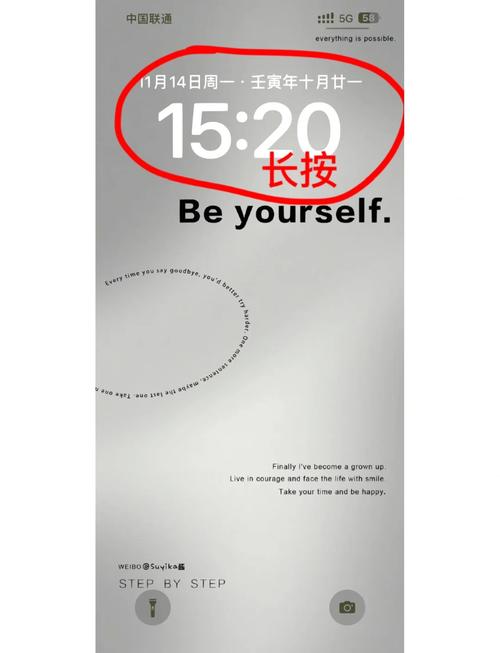
如何取消Android手机壁纸设置?
Android系统因品牌和版本差异,操作路径可能略有不同,但基本步骤相似,以下是通用指南:
- 进入设置菜单:在手机主屏幕上找到“设置”应用(通常为齿轮图标),点击进入。
- 查找显示或壁纸选项:在设置列表中,滚动找到“显示”、“壁纸”或“主题”等相关选项,部分品牌如三星、华为可能将壁纸设置置于“桌面和壁纸”或“个性化”子菜单中。
- 选择壁纸类型:进入壁纸设置后,您会看到“主屏幕壁纸”、“锁屏壁纸”或“两者”的选项,根据需求选择要取消的壁纸类型。
- 恢复默认壁纸:系统会提供“默认壁纸”或“系统壁纸”选项,点击它,然后确认应用,即可取消自定义壁纸,恢复为出厂设置,如果找不到默认选项,可以选择一个纯色或简单图案的壁纸作为替代。
- 检查第三方应用:如果您通过第三方应用(如壁纸下载软件)设置了壁纸,可能需要在该应用内取消或卸载相关壁纸包,建议同时清除应用缓存,以确保完全移除。
对于较新Android版本(如Android 10及以上),操作可能更直观:长按主屏幕空白处,选择“壁纸”或“样式”,然后从库中挑选默认壁纸即可,如果遇到问题,重启手机有时能帮助重置设置。
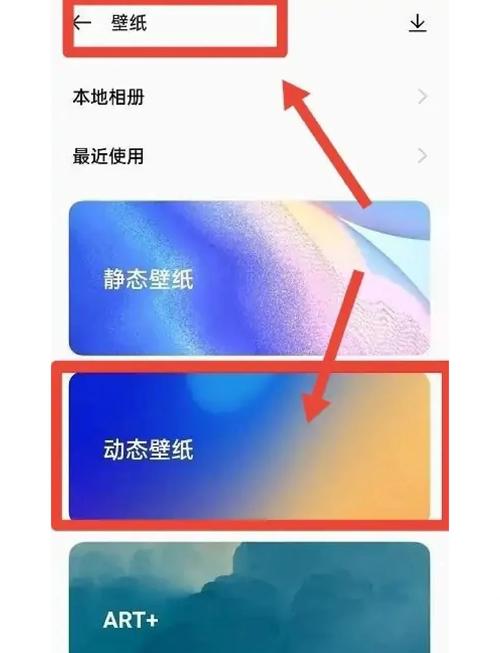
如何取消iPhone壁纸设置?
iOS系统相对统一,取消壁纸设置过程简单,以下是针对iPhone的步骤:
- 打开设置应用:从主屏幕找到“设置”图标(灰色齿轮),点击进入。
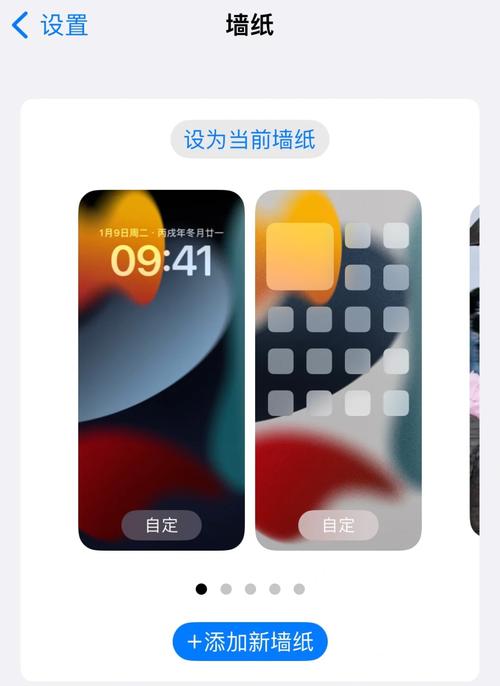
- 进入壁纸设置:在设置菜单中,选择“壁纸”选项,如果您使用的是较旧iOS版本,它可能位于“亮度和壁纸”子菜单下。
- 选择新壁纸:在壁纸页面,您会看到当前设置的壁纸预览,点击“选择新壁纸”以浏览选项。
- 选取默认壁纸:在壁纸库中,切换到“静态壁纸”或“动态壁纸”部分,苹果通常提供一组原厂默认壁纸(如地球、花朵等),选择其中一个,然后点击“设定”。
- 确认应用范围:系统会询问“设定为主屏幕”、“设定为锁屏”或“同时设定”,根据需求选择,即可取消之前的自定义壁纸,如果想完全移除,重复此过程选择默认壁纸即可。
对于iOS 14及以上版本,如果使用了“小部件”或“App库”自定义主屏幕,取消壁纸后可能需调整布局,确保没有启用“深色模式”影响壁纸显示,如有需要,可在“设置”>“显示与亮度”中调整。
常见问题与解决方案
在取消壁纸设置过程中,用户可能遇到一些挑战,壁纸无法更改或恢复后显示异常,这可能是由于系统缓存问题或第三方应用干扰,建议尝试以下方法:重启手机以刷新系统;检查是否有活跃的主题或皮肤应用,并在其设置中禁用;如果问题持续,可备份数据后重置手机设置(非出厂重置),这通常能在“设置”>“系统”>“重置”中找到,重置前备份重要文件,避免数据丢失。
取消壁纸设置不仅能优化手机性能,还能带来焕然一新的视觉体验,无论您使用Android还是iPhone,遵循上述步骤都能轻松完成操作,定期管理壁纸设置,有助于保持设备高效运行,并适应个人偏好变化。
相关问答FAQs
问题1:取消壁纸设置后,手机会自动恢复默认壁纸吗?
解答:是的,在大多数情况下,当您取消自定义壁纸时,手机会自动应用系统默认壁纸,在Android中,选择“默认壁纸”选项即可恢复;在iPhone中,从壁纸库选取原厂壁纸并设定即可,如果未手动选择,系统可能保留之前设置,建议明确操作以确保更改生效。
问题2:取消壁纸设置会影响手机电池寿命或其他功能吗?
解答:取消壁纸设置,特别是移除动态或高耗电壁纸,可能对电池寿命有积极影响,动态壁纸常持续运行后台进程,增加能耗;恢复静态默认壁纸可减少资源占用,从而延长续航,但普通静态壁纸对电池影响微乎其微,取消壁纸不会影响其他功能,如通话或应用使用,它仅涉及显示层面。

 13888888888

 点击咨询
点击咨询 