
在智能手机日益普及的今天,个性化设置成为用户表达自我风格的重要方式,壁纸作为手机屏幕的背景,不仅能美化界面,还能反映个人品味,语音功能的集成让操作更加便捷,无需手动点击即可完成多项任务,如何结合这两者,通过语音功能来设置手机壁纸呢?本文将为您详细介绍步骤、技巧及相关注意事项,助您轻松实现语音控制壁纸的体验。
壁纸设置的基础知识
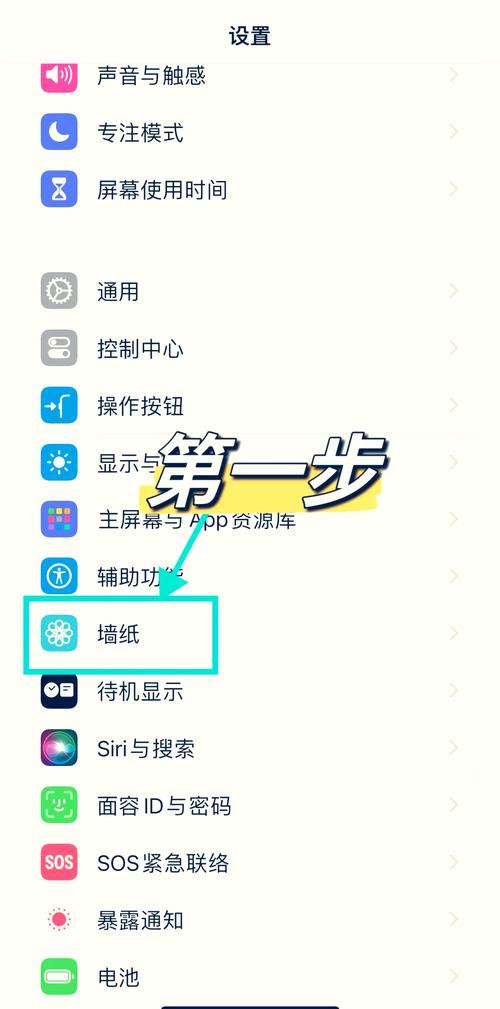
在探讨语音功能之前,首先了解如何手动设置壁纸,大多数手机操作系统都提供了内置的壁纸库,用户可以从相册中选择图片或使用预装壁纸,具体步骤通常包括:进入“设置”菜单,找到“显示”或“壁纸”选项,然后选择喜欢的图像并应用为锁定屏幕或主屏幕背景,对于动态壁纸,可能需要从应用商店下载特定应用,并按照提示启用,壁纸的分辨率需匹配屏幕尺寸,以避免拉伸或模糊,从而确保视觉效果清晰美观,掌握这些基础知识,有助于后续更好地利用语音功能进行设置。
语音助手与壁纸设置的结合
现代智能手机普遍配备语音助手,如苹果的Siri、谷歌的Google Assistant或三星的Bixby,这些助手可以通过语音命令执行各种任务,包括更改壁纸,但请注意,原生语音助手可能不直接支持壁纸更改,因此可能需要借助第三方应用或特定技巧,语音助手通常可调用系统功能或应用操作,用户通过自定义指令或集成服务来实现壁纸切换,这不仅能提升效率,还能为残障人士或忙碌场景提供便利,在开始设置前,请确保手机系统已更新至最新版本,并检查语音助手的兼容性。
分步骤设置指南
为了确保操作顺利,以下是针对不同系统的具体步骤,涵盖从准备到执行的完整流程,建议在连接网络的环境下进行,以便下载必要应用。
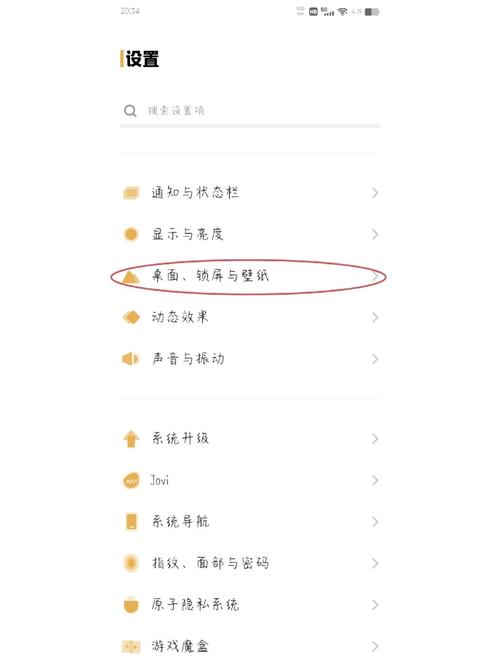
对于Android用户:
- 启用Google Assistant:长按主页按钮或说出“Hey Google”来激活,如果未设置,需前往“设置”>“谷歌”>“搜索、Assistant和语音”中完成配置。
- 安装支持语音的壁纸应用:从Google Play商店下载如“Wallpaper Changer”或“Voice Wallpaper”等应用,这些应用通常提供语音命令集成功能。
- 配置应用权限:打开应用后,授予访问相册和语音输入的权限,并在设置中启用“语音控制”选项。
- 使用语音命令:激活Google Assistant后,说出“更改壁纸”或“用[应用名]设置新壁纸”,助手将引导您选择图片或自动应用预设壁纸,如需更个性化,可以在应用中预先创建壁纸分类。
对于iOS用户:
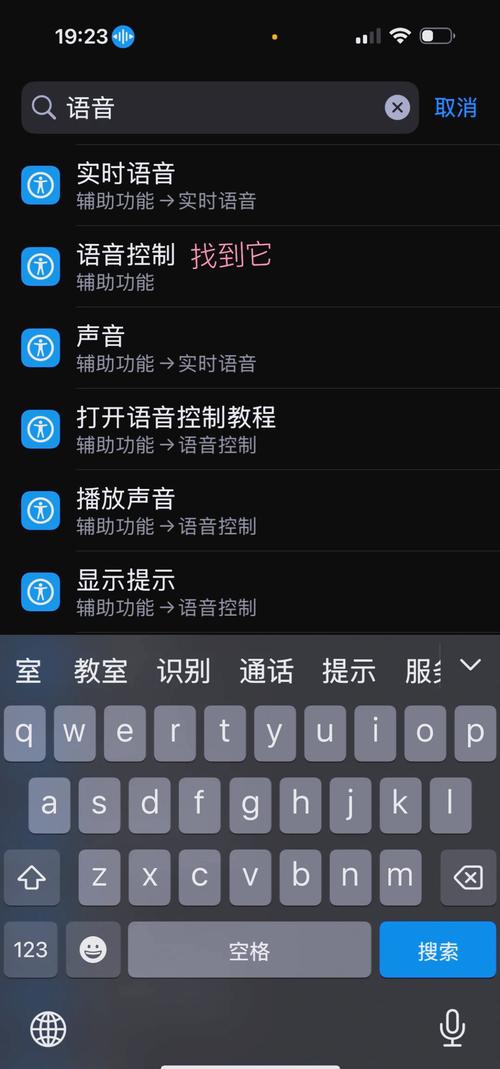
- 启用Siri:前往“设置”>“Siri与搜索”,确保“用‘嘿Siri’唤醒”和“按下侧边按钮使用Siri”选项已开启。
- 下载“快捷指令”应用:从App Store获取此应用,它是苹果官方工具,允许创建自动化任务。
- 创建壁纸设置指令:在“快捷指令”中,点击“+”新建指令,添加操作“设定墙纸”,然后从相册中选择图片或指定相簿,并调整预览设置,完成后,为指令命名,如“更换壁纸”。
- 通过Siri触发:说出“嘿Siri,运行[指令名]”,Siri将自动执行壁纸更改,如需定期更换,可在“快捷指令”中设置自动化触发器,例如基于时间或地点。
高级技巧与注意事项
除了基本设置,还有一些技巧可以提升体验,定期更新壁纸以保持新鲜感,或使用语音命令在特定时间自动更换壁纸,这可以通过结合“快捷指令”的自动化或Android的Tasker应用实现,注意隐私问题:确保壁纸应用来自可信来源,避免授予不必要的权限,尤其是访问敏感数据的请求,语音命令的准确性可能受环境噪音影响,建议在安静环境中使用,并训练语音助手识别您的声音,如果遇到问题,可重启手机或重新配置语音设置,以确保功能稳定运行。
相关问答FAQs
问:语音设置壁纸功能在所有手机上都能用吗?
答:并非所有手机都原生支持通过语音直接更改壁纸,这取决于操作系统和语音助手的功能,Android设备通常更灵活,可通过第三方应用实现;iOS则需要借助“快捷指令”应用,部分老旧机型或定制系统可能有限制,建议查看手机制造商的支持文档或更新系统以获取兼容性信息。
问:使用语音设置壁纸时,如何确保选择正确的图片?
答:在设置语音命令前,建议在相册中预先分类或标记喜欢的图片,在“快捷指令”中,可以指定特定相簿;在Android应用中,可以设置默认壁纸文件夹,这样,语音助手能更准确地调用目标图像,避免错误,测试语音命令时,先用简单短语如“设置默认壁纸”来确认响应,再逐步个性化。

 13888888888

 点击咨询
点击咨询 