
想要用剪映制作出吸引人的短视频,其实并不复杂,遵循一个清晰的流程,即使是新手也能快速上手,创作出令人满意的作品,下面,我将为您梳理从准备到发布的完整操作思路。
第一步:前期准备——思路清晰是成功的一半
在打开剪映之前,请务必先明确你的创作目标。
- 确定主题与风格: 你想分享什么?是记录生活、传授知识、展示产品还是纯粹娱乐?主题决定了视频的基调,是温馨、搞笑、严肃还是炫酷?
- 与脚本: 不要想到哪拍到哪,用简单的文字写下视频的每一部分要说什么、展示什么,一个清晰的脚本能让你在拍摄和剪辑时思路流畅,节省大量时间。
- 准备素材: 根据脚本,收集或拍摄所需的视频片段、图片、背景音乐和音效,建议多拍一些备用素材,以便在剪辑时有更多选择。
第二步:核心剪辑——让素材“活”起来
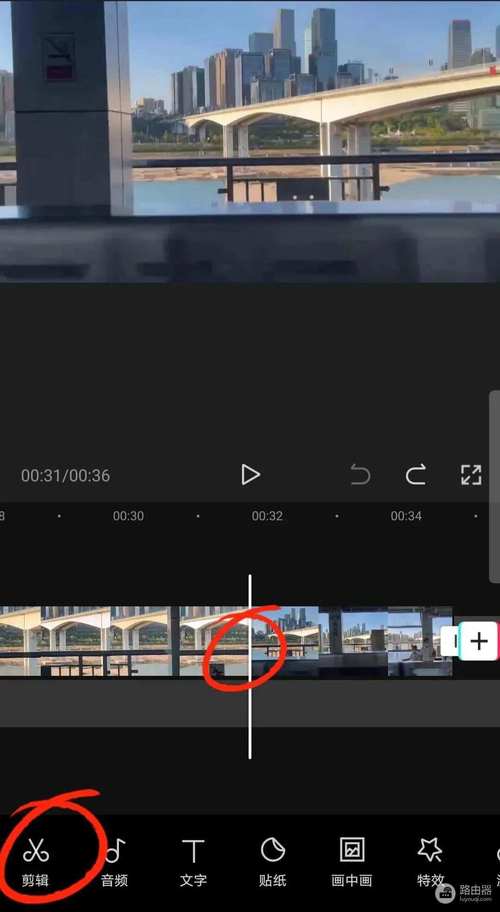
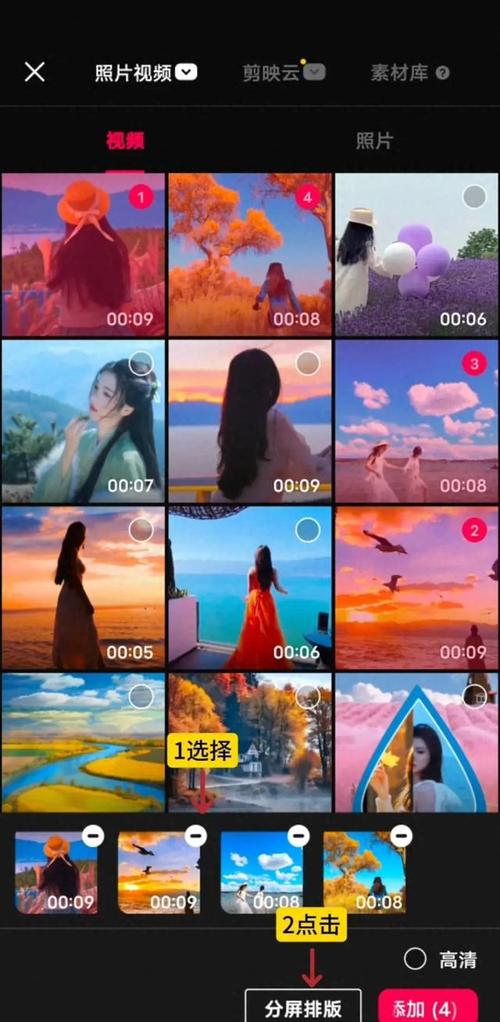
打开剪映,点击“开始创作”导入所有素材。
- 素材整理与粗剪: 将导入的素材拖入时间轴,根据你的脚本,将最核心、最精彩的片段筛选出来,并按逻辑顺序进行初步排列,剪掉冗余、失误的部分,保留精华,这是构建视频骨架的过程。
- 节奏把控: 短视频的节奏至关重要,对于快节奏内容,可以多使用分割功能,剪掉中间不必要的停顿,让画面切换更迅速,对于抒情或讲解类视频,则可以适当放慢节奏,给予观众消化信息的时间。
第三步:音频处理——声音是视频的灵魂
一个视频的观感,一半由声音决定。
- 添加背景音乐: 在剪映的“音频”菜单中,有丰富的音乐库,选择与视频风格匹配的音乐,激昂的音乐适合运动视频,轻柔的音乐适合生活记录。
- 调整音量和音效: 确保背景音乐不会盖过你的原声或讲解,可以通过“音量”调节,并适时在关键节点添加音效,如提示音、笑声、转场音效等,能极大增强视频的趣味性和代入感。
- 智能识别字幕: 这是剪映的明星功能,点击“文本”,选择“识别字幕”,软件能自动生成字幕,之后一定要逐字检查并修改错别字,调整出现的时间点,使其与语音完全同步,清晰的字幕能提升观看体验,覆盖更多场景下的观众。
第四步:视觉效果提升——打造专业观感
- 转场效果: 在不同场景切换时,可以添加简单的转场效果,如叠化、擦除等,让过渡更自然,但切记不要滥用花哨的转场,否则会显得杂乱。
- 特效与贴纸: 适当使用特效和贴纸可以突出重点、增加趣味,在强调某个物品时使用“放大”特效,在人物出场时使用一个可爱的贴纸。
- 调色与滤镜: 统一的色调是视频质感的关键,你可以直接套用与主题相符的滤镜,也可以进入“调节”功能,手动调整亮度、对比度、饱和度等参数,形成自己独特的视频风格。
第五步:文字与标题——抓住观众眼球
- 视频开头需要一个吸引人的标题,使用剪映的“文字模板”,选择一款动态效果,清晰明了地告诉观众视频内容。
- 重点标注: 在视频播放过程中,可以用醒目的文字标出关键信息,帮助观众抓住重点,注意文字的字体、颜色和位置,确保美观且不影响主画面。
第六步:导出与发布——最后的临门一脚
所有工作完成后,点击右上角的“导出”按钮。
- 参数设置: 对于网络传播,分辨率选择1080P,帧率选择30fps通常就能获得很好的效果,如果追求极致画质,可以选择4K和60fps。
- 发布时机: 选择一个你目标观众活跃的时间段进行发布,能获得更多的初始流量。
制作短视频是一个不断学习和优化的过程,最重要的不是掌握所有复杂功能,而是明确你想表达的内容,并熟练运用几个核心功能将其清晰地呈现出来,多拍、多剪、多发布,从观众的反馈中汲取经验,你的视频会越来越出色。

 13888888888

 点击咨询
点击咨询 