
在组装电脑的过程中,USB连接是一个看似简单却至关重要的环节,它直接影响到外部设备如键盘、鼠标、移动硬盘和打印机的正常使用,许多新手在组装时容易忽略细节,导致设备无法识别或连接不稳定,我将从基础知识到实际操作,一步步带你了解如何正确连接USB接口,确保你的组装电脑顺利运行。
我们需要了解USB接口的类型,常见的USB标准包括USB 2.0、USB 3.0和USB 3.1,以及近年来流行的USB Type-C,USB 2.0接口通常为黑色,传输速度较慢,适合连接键盘和鼠标等低速设备,USB 3.0接口则为蓝色,提供更高的传输速率,适合外接存储设备,USB Type-C接口以其可逆插拔设计受到欢迎,广泛应用于现代设备中,在组装电脑时,主板上会提供多种USB接口,包括后置面板上的固定接口和用于连接机箱前置接口的插针。
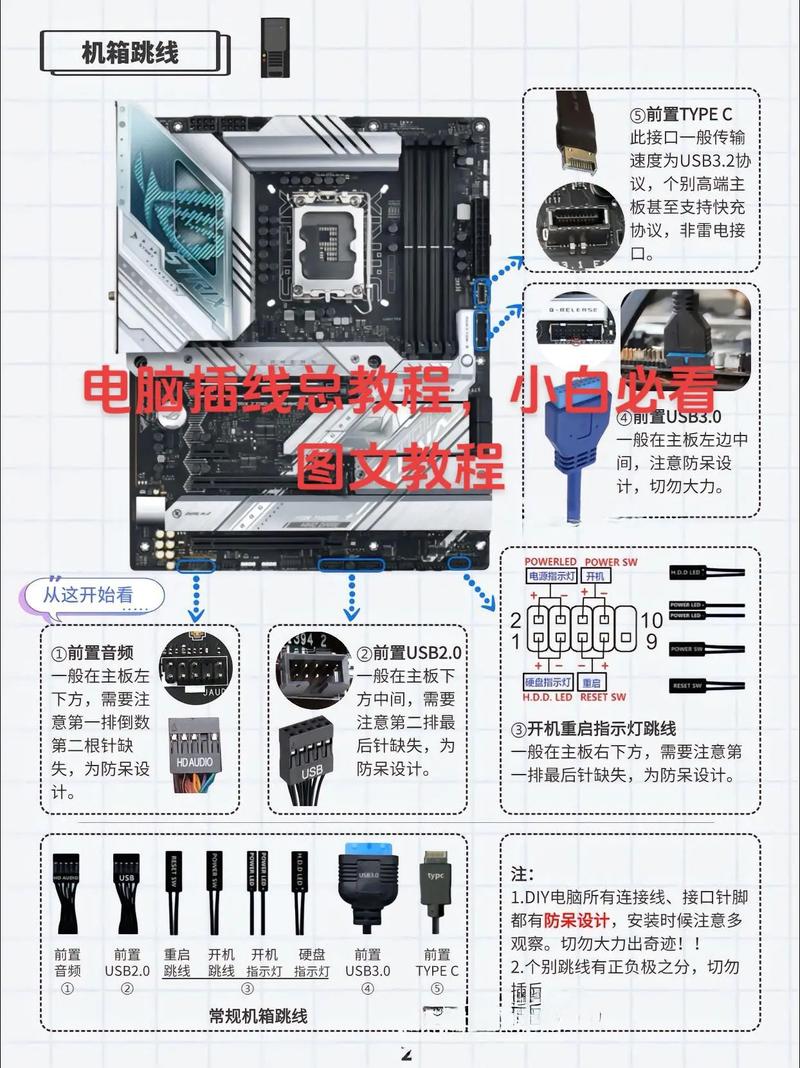
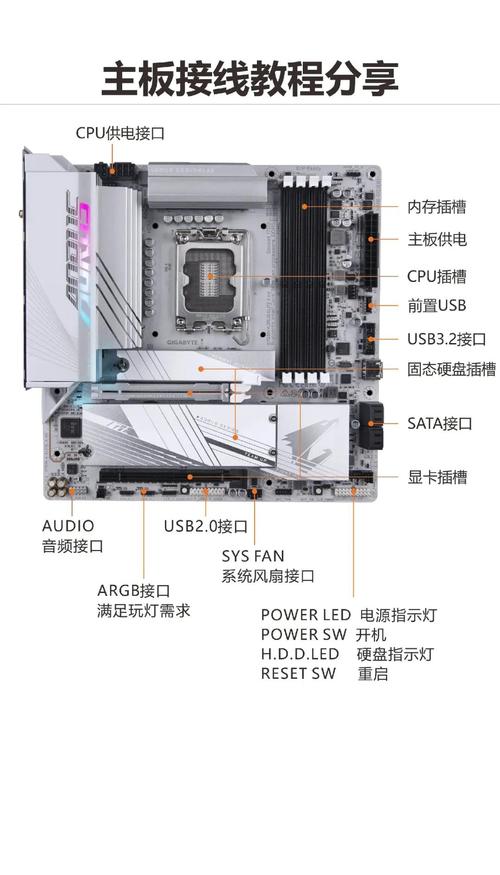
我们聚焦于主板上的USB连接,主板是电脑的核心,它集成了多个USB接口插针,通常位于主板边缘或靠近SATA接口的区域,这些插针用于连接机箱前置面板的USB端口,在操作前,务必阅读主板说明书,因为不同品牌和型号的主板,其USB插针布局可能略有差异,主板上会标注“USB”或“F_USB”字样,帮助用户识别。
连接前置USB接口时,需要用到机箱附带的USB线缆,这些线缆通常以一组针脚形式出现,对应主板的USB插针,以USB 3.0为例,线缆接口较宽,带有防呆设计,防止错误插入,你只需将线缆对齐主板上的USB 3.0插针,轻轻按压即可,如果遇到阻力,不要强行操作,检查是否对齐正确,USB 2.0的连接方式类似,但接口较小,同样有防呆槽,在实际操作中,我建议先断开电源,并佩戴防静电手环,避免静电损坏组件。
除了物理连接,还需注意电源管理和驱动问题,组装完成后,开机进入系统,检查设备管理器中的USB控制器是否正常,如果出现黄色感叹号,可能需要安装主板驱动程序,现代操作系统通常能自动识别USB设备,但某些特殊接口如USB 3.1可能需要手动更新驱动,确保BIOS设置中USB功能已启用,这可以通过开机时按Delete或F2键进入BIOS界面进行确认。
在实际组装中,常见问题包括USB设备无法识别或连接不稳定,这往往源于插针未完全插入或线缆损坏,另一个容易被忽视的细节是电源供应:某些高功率设备如外置硬盘可能需要额外供电,这时建议使用带电源的USB集线器,从我个人的经验来看,耐心和细心是成功连接的关键,每次组装时,我都会先测试所有USB接口,确保它们正常工作,再封闭机箱。
关于USB Type-C的连接,它正成为新标准,许多现代主板已集成Type-C接口,连接方式与普通USB类似,但需注意线缆质量,低质量的Type-C线可能导致传输速度下降或设备充电问题,投资一条可靠的线缆是值得的,在组装过程中,如果主板没有原生Type-C接口,你可以通过扩展卡添加,但需确保PCIe插槽可用。
我想强调安全性和实用性,USB连接不仅是技术活,还关乎日常使用的便利,通过正确操作,你能避免数据丢失和设备损坏,在我看来,掌握这些知识不仅能提升组装效率,还能让你在遇到问题时从容应对,电脑组装是一门艺术,而USB连接则是其中不可或缺的一笔,希望这篇指南能帮助你顺利完成组装,享受DIY的乐趣。

 13888888888

 点击咨询
点击咨询 