
组装一台电脑并连接显示器,对于许多用户来说,既是一项实用的技能,也是一种有趣的体验,通过自己动手,你可以根据需求定制硬件,节省成本,同时更深入地了解计算机的工作原理,下面,我将详细分享如何一步步完成电脑主机的组装和显示器的连接,确保整个过程安全高效。
在开始之前,请准备好必要的工具和部件,你需要一台兼容的主板、CPU、内存条、硬盘或固态硬盘、电源供应器、机箱、散热器以及显示器,工具方面,一把十字螺丝刀和防静电手环是必备的,这样可以防止静电损坏精密元件,建议在干净、宽敞的桌面上操作,避免灰尘和杂物干扰。
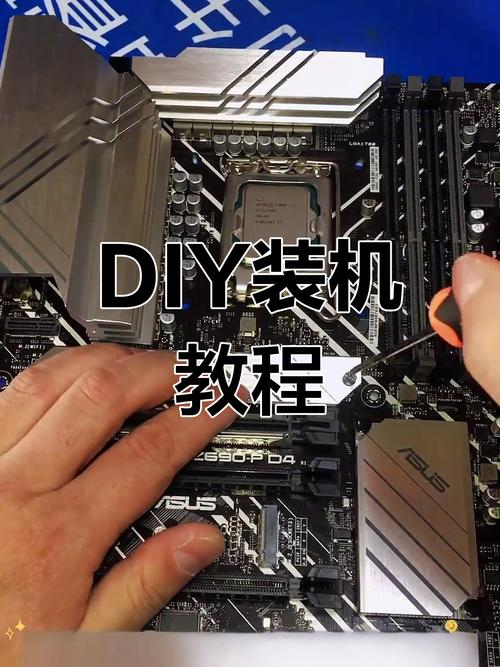
我们从电脑主机的组装开始,打开主板的包装,小心取出并放置在防静电垫上,安装CPU时,先抬起主板上CPU插槽的拉杆,对齐CPU上的三角标记与插槽的对应位置,轻轻放入,确保CPU完全 seated 后,压下拉杆固定,涂抹适量的导热硅脂在CPU表面,然后安装散热器,根据散热器类型,可能需要使用螺丝或卡扣固定,记得连接散热器的电源线到主板的CPU风扇接口。
内存条的安装相对简单,找到主板上的内存插槽,通常有颜色编码,打开插槽两侧的卡扣,将内存条对齐缺口,用力按下直到卡扣自动闭合,如果你使用多条内存,建议安装在相同颜色的插槽上以启用双通道模式,提升性能。
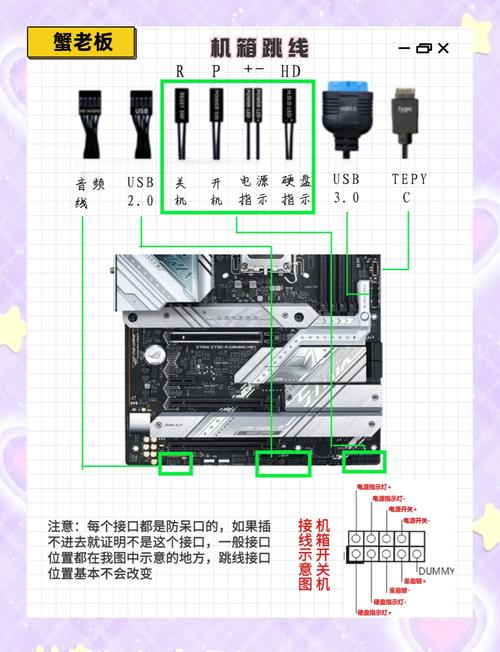
将主板安装到机箱中,先移除机箱侧板,找到主板固定孔位,使用附带的螺丝将主板牢固地固定在机箱底座上,注意不要过度拧紧,以免损坏主板,安装电源供应器,将电源放入机箱的电源仓,用螺丝固定,然后连接主板电源线(通常是24针接口)和CPU电源线(8针接口),连接硬盘和固态硬盘的电源线和数据线,SATA数据线一端连接到主板上的SATA接口,另一端连接到存储设备。
安装存储设备时,根据机箱设计,将硬盘或固态硬盘固定在硬盘架上,连接电源线和数据线后,确保线缆整齐,避免阻碍 airflow,连接前面板线缆,包括电源按钮、重置按钮、USB端口和音频接口,这些线缆通常标有说明,参考主板手册正确插入即可。
完成所有内部连接后,仔细检查一遍,确保所有线缆牢固,没有松动,接通电源,按下开机按钮测试,如果主机正常启动,进入BIOS界面,说明组装成功,安装操作系统,使用U盘或光盘引导,按照提示完成安装过程。
我们来连接显示器,打开显示器包装,检查屏幕、支架和线缆是否完好,将显示器支架安装到屏幕上,通常通过卡扣或螺丝固定,连接显示器电源线,并插入电源插座。
选择适合的视频线缆连接电脑和显示器,常见的接口有HDMI、DisplayPort和VGA,HDMI和DisplayPort支持高分辨率和高刷新率,适合现代显示器;VGA是模拟信号,适用于老旧设备,将视频线一端插入显示器的对应端口,另一端连接到电脑主机的显卡输出口,如果你使用独立显卡,务必连接到显卡上,而不是主板的集成显卡接口,否则可能无法显示。
开机后,显示器应该自动检测信号,如果屏幕无显示,检查线缆连接是否牢固,或尝试更换接口,进入操作系统后,调整显示设置,在Windows系统中,右键点击桌面选择“显示设置”,可以调整分辨率、缩放比例和刷新率,确保设置与显示器规格匹配,以获得最佳视觉效果,如果显示器支持1080p分辨率,就选择1920x1080;如果支持高刷新率,如144Hz,就在高级显示设置中启用。
在组装过程中,有一些常见问题需要注意,CPU安装时如果用力过猛,可能导致针脚弯曲;内存条未完全插入会引发启动故障,线缆管理不仅影响美观,还能改善散热效率,建议使用扎带固定多余线缆,保持机箱内部通风良好。
作为一名长期组装电脑的爱好者,我认为自己动手不仅能提升实践能力,还能带来独特的满足感,每次成功启动一台自定义电脑,都像完成一件艺术品,耐心和细心是关键——不要急于求成,一步步检查,避免因小失误导致硬件损坏,如果你遇到困难,参考主板和显示器手册,或向有经验的朋友求助,你会享受这个过程,并拥有一台完全符合需求的电脑系统。

 13888888888

 点击咨询
点击咨询 