
当你终于把电脑主机组装完成,那种成就感就像亲手搭好一座复杂的乐高城堡,它静静地立在桌面上,等待你的第一次启动,别急着按电源键——我们先一步步来,确保一切顺利,作为一位多年折腾硬件的爱好者,我分享些实用经验,帮你避开常见坑点。
初次启动前的准备工作
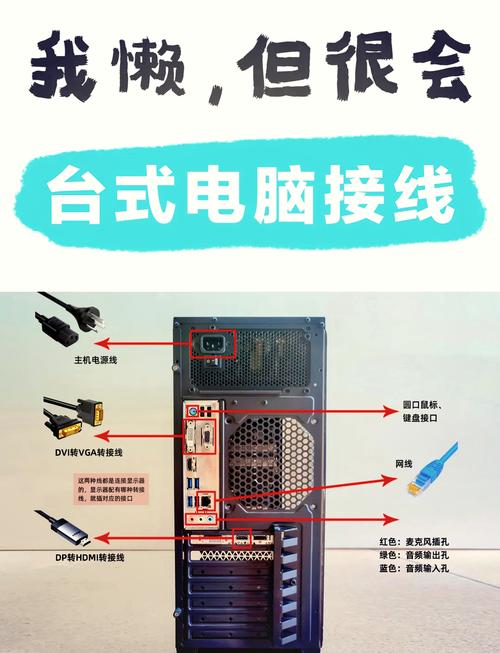
组装好主机后,先别连接所有外设,只插上电源线、显示器和键盘,鼠标可以稍后再接,这能减少启动时的干扰,打开电源后,注意听主板发出的“滴”声(如果有蜂鸣器),这表示硬件自检通过,如果没声音或屏幕不亮,可能是电源、内存或显卡没插紧——关电源重新检查连接。
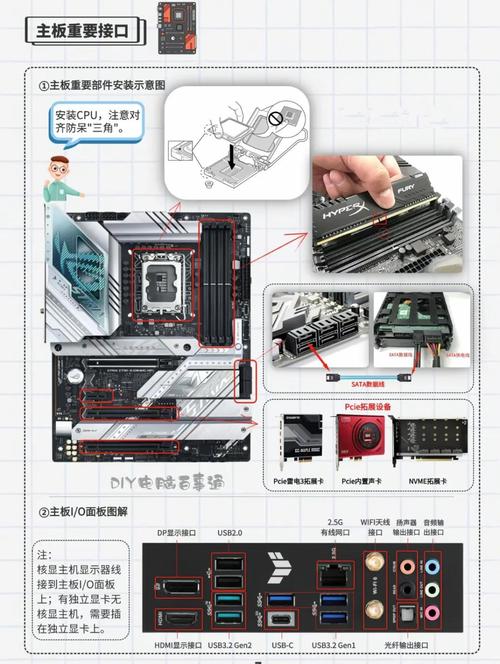
进入BIOS界面是第一步,通常按Delete或F2键进入,这里你能查看硬件信息,比如CPU温度、内存频率,建议先检查风扇是否运转正常,避免过热,如果用的是新主板,BIOS可能默认启用安全启动模式,这会影响后续系统安装,你可以暂时禁用它(但记得安装完系统后再启用,以提升安全性)。
安装操作系统:从U盘到桌面
大多数人用U盘安装Windows或Linux系统,将制作好的启动盘插入USB口,重启电脑并在BIOS中设置U盘为第一启动项,安装过程很简单:跟着提示选择语言、分区,对于新手,我建议用系统自动分区,避免误删数据,安装完成后,第一次进入桌面时,系统可能会要求设置账户和密码——记好这些信息,它们是你电脑的“钥匙”。
安装系统时,如果遇到蓝屏或卡顿,可能是硬件兼容性问题,老旧主板不支持新CPU,或内存条不匹配,这时,可以尝试更新BIOS版本,或换用兼容性更好的系统镜像,别慌,多数问题都能通过搜索社区论坛解决。
驱动安装:让硬件“活”起来
系统装好了,但可能屏幕分辨率低或声音不出——这是因为缺驱动程序,现代Windows系统会自动安装部分驱动,但为了最佳性能,最好手动安装主板、显卡和声卡的官方驱动,去制造商网站下载对应型号的驱动包(如NVIDIA显卡驱动或Realtek声卡驱动),按提示安装即可。
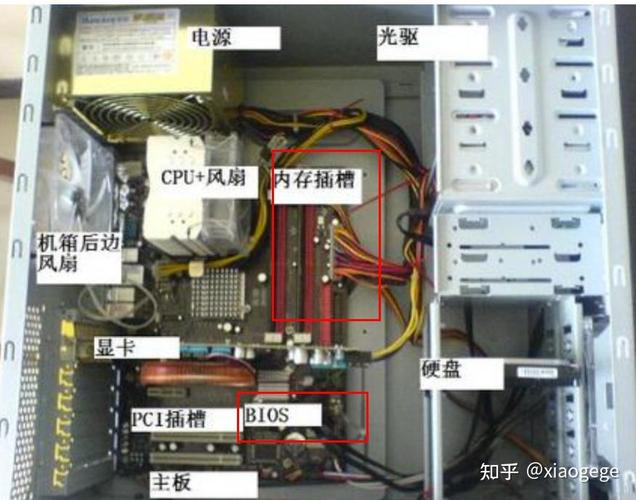
安装驱动时,顺序很重要:先芯片组驱动,再显卡、声卡,最后是外设如打印机或网络适配器,这能避免冲突,完成后,重启电脑检查设备管理器里有没有黄色感叹号——没有就说明驱动齐全了。
软件配置与优化
硬件驱动搞定后,就该安装日常软件了,从浏览器、办公套件到防病毒软件,选择轻量级工具能提升系统速度,我习惯先装一个杀毒软件(如Windows Defender或第三方免费版),然后通过官方商店下载应用,避免捆绑软件。
系统优化方面,可以调整电源计划为“高性能”,禁用不必要的启动项(在任务管理器中设置),定期用磁盘清理工具删除临时文件,也能释放空间,如果你用固态硬盘,记得开启TRIM功能延长寿命——这些小事能让电脑持久流畅。
日常使用与维护建议
电脑正式投入使用后,养成好习惯很重要,每周用系统自带的工具扫描病毒,每月清理一次机箱灰尘(用软毛刷或吹风机冷风档),避免长时间高负荷运行,尤其是玩游戏或渲染视频时,监控CPU温度,超过80度就该检查散热了。
备份数据是常被忽略的一环,用云存储或外置硬盘定期备份重要文件,万一系统崩溃也不会丢失心血,我自己的电脑曾因电源故障烧坏硬盘,幸好有备份,只损失了点时间。
个人观点
电脑组装后的使用过程,其实是一场与硬件的对话,每步设置都让你更了解它的“脾气”,从BIOS的微调到驱动的匹配,都是积累经验的机会,别怕出错——多数问题都有解决方案,关键是多尝试、多学习,这台亲手组装的机器会成为你得力的伙伴,带给你不仅仅是效率,还有那份独一无二的掌控感。

 13888888888

 点击咨询
点击咨询 