
在当今数字化时代,组装电脑已成为许多科技爱好者和专业人士的常见选择,无论是用于游戏、工作还是内容创作,一台自定义组装的电脑能提供更高的灵活性和性能,允许用户根据需求精选组件,从处理器到显卡,每个部分都能个性化定制,而摄像头作为电脑的重要外设,在视频会议、直播、录制视频等方面扮演着关键角色,随着远程办公、在线教育和内容创作的兴起,摄像头不再仅仅是附属设备,而是实现高质量视觉沟通的核心工具,在组装电脑时,合理选择和配置摄像头,不仅能提升用户体验,还能确保视频输出达到专业水准,本文将深入探讨在组装电脑过程中,如何从选购、安装到优化摄像头,以实现高效拍摄,涵盖硬件选择、软件设置及实用技巧,助您打造完美的视频拍摄系统。
选择适合的摄像头
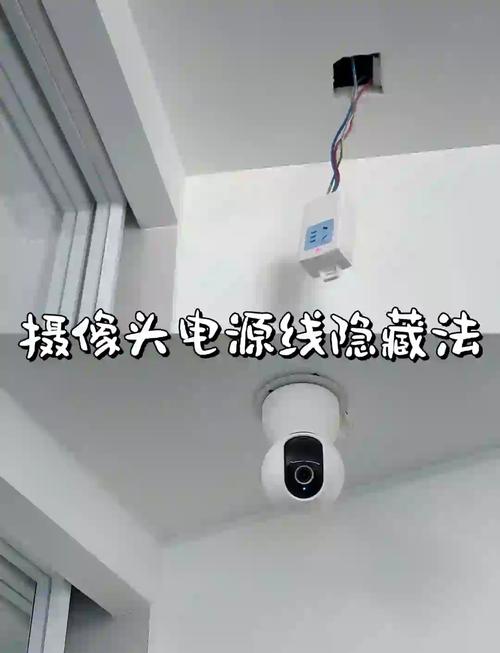
选择摄像头时,需综合考虑类型、参数和用途,以确保其与组装电脑的兼容性和性能匹配,摄像头主要分为USB摄像头、网络摄像头和内置摄像头,对于组装电脑,USB摄像头是最佳选择,因为它们通常即插即用,兼容性强,支持多种操作系统,且易于升级或更换,网络摄像头专为视频通话优化,可能功能较为基础;内置摄像头则多见于笔记本电脑,不适合自定义组装场景。
关键参数包括分辨率、帧率、自动对焦、低光性能等,分辨率决定图像清晰度,常见的有720p(高清)、1080p(全高清)和4K(超高清),对于日常使用,1080p已足够,但如果您从事直播、视频创作或专业会议,4K分辨率能提供更细腻的画质,不过需注意高分辨率可能增加系统资源占用,帧率影响视频流畅度,标准为30fps,但60fps更适合快速动作拍摄,如游戏直播或运动录制,自动对焦功能确保图像始终清晰,尤其在移动拍摄时;低光性能则关乎在昏暗环境下的表现,选择具有较大传感器尺寸(如1/2.8英寸)和宽光圈(如f/2.0)的摄像头能显著改善低光拍摄质量。
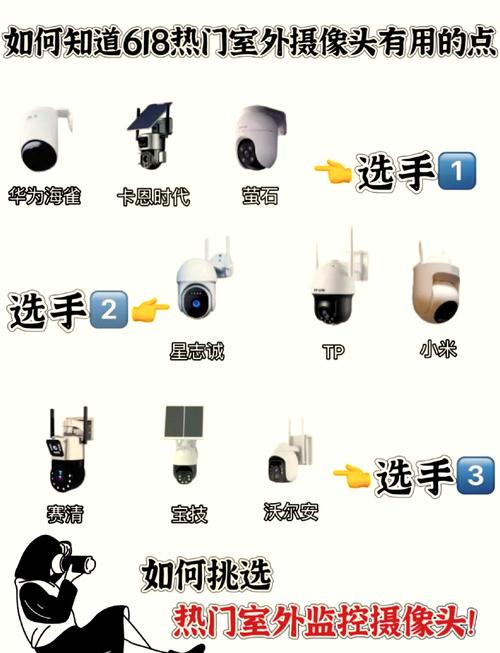
考虑麦克风质量:许多摄像头内置麦克风,但音频效果可能一般,若视频会议或录制需要高质量音频,建议额外购买外置麦克风,其他因素如视野角度(广角如90度适合多人会议,标准角如78度适合单人拍摄)、安装方式(夹式、三脚架或支架)也应纳入考量,品牌方面,罗技、微软、雷蛇等提供多样选择,根据预算和需求决定,罗技C920以1080p和自动对焦著称,适合入门级用户;而高端型号如罗技Brio 4K则支持HDR和Windows Hello面部识别,检查接口类型:USB-A是最常见,但USB-C接口更高效,适合未来兼容性。
在组装电脑时安装摄像头
物理安装是摄像头设置的第一步,需确保稳定性和最佳拍摄角度,选择合适的位置至关重要:摄像头应放置在显示器上方,与眼睛水平,以呈现自然的视角,避免俯视或仰视造成的失真,如果您使用多显示器,确保摄像头位于主显示器中心,以便在视频通话中保持眼神接触,可以使用摄像头夹、三脚架或专用支架进行固定,避免晃动;对于桌面空间有限的情况,考虑夹式设计直接固定在显示器边缘。
连接摄像头到电脑:USB摄像头直接插入电脑的USB端口,建议使用USB 3.0或更高版本端口,以获得更快数据传输和更好性能,尤其是对于高分辨率或高帧率摄像头,这能减少延迟和掉帧,如果摄像头支持无线连接(如蓝牙或Wi-Fi),按照说明书进行配对和设置,但需注意无线连接可能受干扰,影响稳定性,对于组装电脑,确保主板上的USB控制器驱动程序已更新,以支持外设。
驱动程序安装是确保摄像头正常工作的关键,大多数现代摄像头支持即插即用,操作系统会自动识别并安装基本驱动,但为了发挥全部功能(如高级设置和滤镜),建议从制造商网站下载最新驱动程序,在Windows中,打开设备管理器(通过右键点击开始菜单),找到“相机”或“成像设备”类别,右键点击摄像头设备,选择“更新驱动程序”并手动指向下载文件,在macOS中,系统通常自动处理驱动,但可前往“系统偏好设置”>“软件更新”检查增强组件,安装后,重启电脑以确保驱动生效。
测试摄像头是否正常工作:在Windows中,可以使用内置“相机”应用或第三方工具如OBS;在macOS中,使用“照片”或“QuickTime Player”,如果摄像头未被识别,尝试重新插拔USB线、更换端口或使用不同电缆(避免损坏线缆),检查BIOS/UEFI设置:进入主板BIOS(开机时按Del或F2键),确保USB功能已启用,且无禁用外设选项,对于高级用户,还可在操作系统中调整电源管理设置,防止USB设备休眠。
配置摄像头设置
安装完成后,配置摄像头设置以优化拍摄效果,涉及操作系统权限、软件调整和环境适应,在操作系统中调整权限:在Windows 10/11中,前往“设置”>“隐私”>“相机”,确保“允许应用访问相机”开启,并为特定应用(如Zoom、OBS)授权,防止隐私问题,在macOS中,前往“系统偏好设置”>“安全性与隐私”>“相机”,勾选允许使用摄像头的应用列表,这些步骤确保摄像头能被软件正常调用。
使用摄像头软件进行高级配置,许多摄像头自带配套软件,如罗技的Logi Tune或C922的软件,允许调整亮度、对比度、饱和度、白平衡和曝光补偿,如果没有专用软件,可以使用第三方工具如OBS Studio(开放广播软件),它支持多种摄像头源并提供丰富滤镜,适合直播和录制,在OBS中,添加摄像头源后,进入属性设置:选择分辨率(如1920x1080)、帧率(如30

 13888888888

 点击咨询
点击咨询 