
【引言】 在当今数字化时代,电脑组装已成为科技爱好者、游戏玩家和专业人士提升技能或定制个性化系统的重要途径,这一过程不仅涉及硬件组件的精准安装,还离不开详细图纸的辅助,而图纸打印纸作为实体化信息的载体,在组装中发挥着桥梁作用,将电子指南转化为可触摸、可标记的参考工具,本文将从电脑组装的基本步骤出发,深入探讨图纸的准备、打印纸的选择以及实用技巧,旨在为读者提供一套完整、高效的操作指南,帮助简化组装流程,减少错误风险。

【电脑组装的基本流程】 电脑组装是一个逻辑严谨的过程,需要循序渐进地操作,准备好工具和工作区,包括螺丝刀、防静电手环和一个宽敞、干净的桌面,从安装CPU开始:轻轻打开主板上的CPU插槽,对准三角标记放入处理器,锁定后涂抹散热硅脂并安装散热器,插入内存条到主板对应的插槽,注意卡扣到位,随后,将主板固定在机箱内,安装电源并连接主板供电线,添加存储设备如固态硬盘或机械硬盘,用数据线连接到主板SATA接口,如果使用独立显卡,将其插入PCIe插槽并固定,连接机箱前置面板线、USB线和音频线,这些细节常参考主板图纸完成,通电前,双重检查所有连接,启动后进入BIOS验证硬件识别,整个流程强调细心与耐心,每一步都关乎系统的稳定性与性能。
【图纸在电脑组装中的作用】 图纸是电脑组装的无声导师,尤其对初学者至关重要,常见的图纸包括主板布局图、机箱示意图和接线图解,主板布局图清晰标注了CPU插槽、内存插槽、扩展槽、电源接口及风扇接针的位置,避免误插导致硬件损坏,接线图则详细说明了机箱电源按钮、重置开关、LED指示灯等线缆的对应接口,这些微小连接若出错,可能使电脑无法启动或功能异常,对于水冷散热或定制机箱等复杂项目,专业图纸能指导管道走向和组件安装,图纸以视觉化形式呈现复杂信息,降低了文字理解的难度,提升了操作的准确性,在组装前,花时间研读图纸可以预防常见错误,如线缆接反或组件错位,从而节省后期调试时间。

【如何准备和打印图纸】 准备图纸的第一步是获取可靠源文件,硬件制造商会在官方网站的产品支持页面提供PDF格式的手册,用户可根据型号下载,若购买配件附赠光碟或U盘,其中也常包含电子版图纸,确保文件与硬件版本匹配,避免过时信息,打印时,使用PDF阅读器(如Adobe Acrobat Reader)打开文件,选择需要打印的页面,在打印设置中,关键调整包括:缩放选项设为“实际大小”或“100%”,以保持图纸原始比例;纸张方向根据图纸布局选择纵向或横向;打印质量调至“高”或“最佳”,确保线条和文字清晰,对于细节丰富的图纸,如引脚定义图,可局部放大打印在A4纸上,若家用打印机仅支持A4尺寸,而图纸较大,可分段打印后拼接,但需注意对齐标记,打印前预览,避免内容被裁剪。
【选择适合的打印纸】 打印纸的选择直接影响图纸的耐用性和可读性,对于电脑组装图纸,标准复印纸是经济实惠的选择,重量建议在70-80克/平方米,适合一次性参考或短期使用,如果图纸需要反复翻阅或标记,升级到100克/平方米的厚纸能抗褶皱和撕裂,对于彩色图纸,如主板芯片组标注图,使用哑光或光泽照片纸可增强色彩对比,使细节更突出,但成本较高,纸张尺寸需适配打印机能力:A4纸通用性强,适合大多数示意图;若图纸原始尺寸为A3或更大,且打印机支持,直接使用大尺寸纸能避免拼接麻烦,考虑环境因素:在潮湿工作区,可选防潮打印纸;长期存档则用无酸纸防止泛黄,根据图纸重要性、使用频率和预算,权衡选择以实现最佳辅助效果。
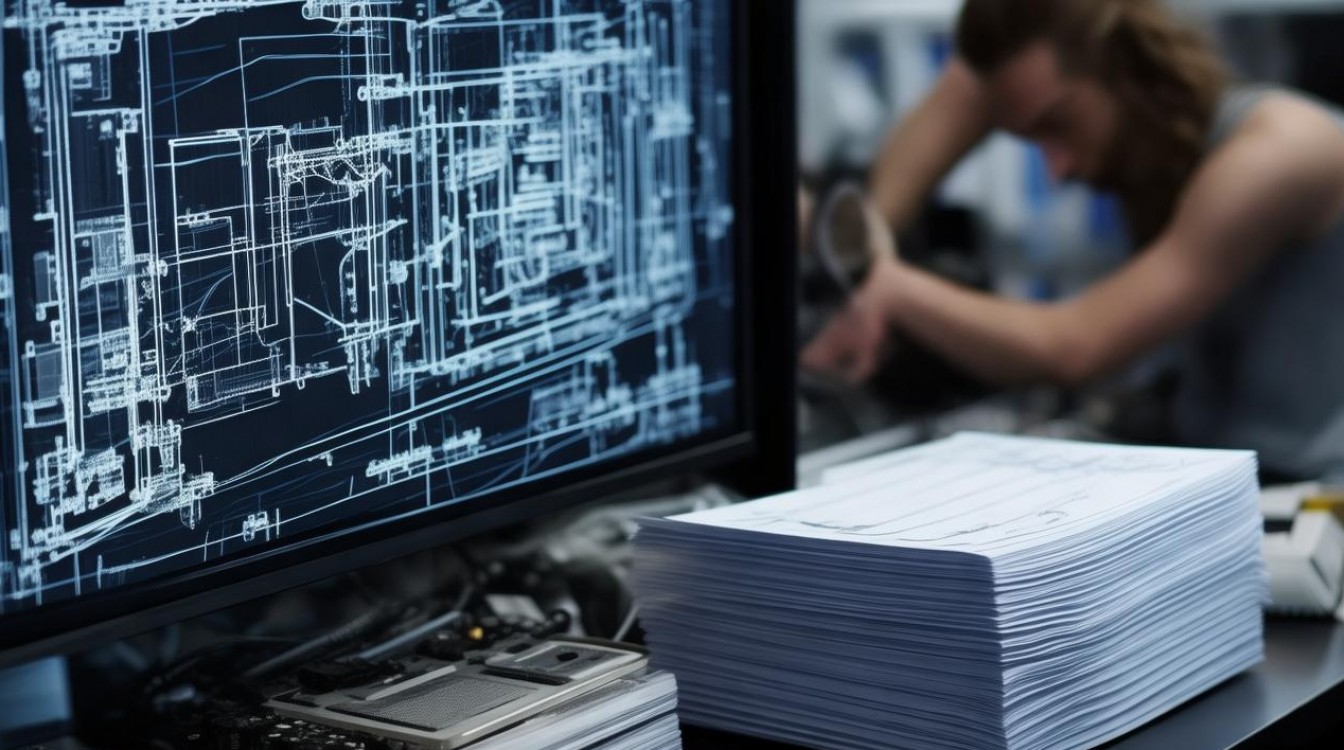
【实用技巧与注意事项】 使用图纸打印纸时,结合以下技巧可提升组装效率,打印两份图纸:一份保持整洁用于对照,另一份用铅笔或荧光笔标记已完成步骤,避免遗漏,将图纸放在工作区附近,用透明文件夹或夹板保护,防止油污或折损,组装中,每完成一个阶段,如接线或安装组件,立即核对图纸,确保与图示一致,对于易混淆的线缆,可在图纸对应处贴彩色标签,与实际线缆颜色匹配,保持工作区照明充足,以便清晰查看图纸细节,注意事项包括:始终在断电状态下操作,佩戴防静电设备防止硬件损坏;若图纸在过程中破损,及时重新打印;组装后,将图纸与硬件手册一起归档,便于未来升级或故障排查,这些实践能显著降低错误率,使组装过程更流畅。
【 电脑组装融合了技术知识与动手能力,而图纸打印纸在这一过程中充当了可靠助手,通过精心准备图纸、选择合适的打印纸,并应用实用技巧,用户不仅能顺利完成组装,还能深化对硬件结构的理解,在数字与实体交汇的今天,打印图纸的触感与直观性,弥补了屏幕浏览的不足,尤其在高精度操作中不可或缺,无论是新手还是资深爱好者,重视图纸的作用都将使电脑组装之旅更加从容与高效。
【相关问答FAQs】 问1:在电脑组装中,如果图纸打印后尺寸与实物不符,应如何调整? 答:尺寸不符通常源于打印缩放设置错误,检查PDF阅读器中的打印设置,确保缩放选项设置为“实际大小”而非“适应页面”,这能保证按原始比例输出,测量打印图纸上的一个已知尺寸(如图纸标注的刻度),与实物组件对比,若偏差较大,可在打印前调整缩放百分比微调,确认源文件分辨率足够高,低质量PDF可能导致失真,如果问题持续,尝试使用专业绘图软件或在线工具重新校准,或直接联系制造商获取校正版图纸,在实践中,优先以电子版图纸在平板电脑上放大查看作为辅助,以弥补打印尺寸的不足。
问2:对于频繁使用的组装图纸,有哪些方法能延长打印纸的寿命? 答:延长打印纸寿命需从存储和使用两方面入手,存储时,将图纸放入防水文件夹或密封袋中,避免潮湿、阳光直射或高温环境,防止纸张变脆或褪色,使用时,尽量减少直接手触图纸表面,可用透明护套或过塑封装图纸,这样既能防污,又允许用白板笔标记后擦拭,对于经常翻阅的图纸,可粘贴到硬纸板上增强支撑,或扫描为电子备份随时打印新件,选择高品质打印纸(如100克/平方米以上的厚纸)和耐墨打印技术,也能提升耐用性,定期检查图纸状态,若有破损及时更换,确保信息始终清晰可靠。

 13888888888

 点击咨询
点击咨询 