
触摸屏操作全指南
在智能手机普及的今天,壁纸不仅是手机的“门面”,更是个性化表达的重要方式,无论是静态图片、动态效果,还是自定义设计,设置壁纸的过程都离不开触摸屏操作,本文将详细介绍如何通过触摸屏设置手机壁纸,涵盖不同系统、不同场景的操作方法,并解答常见问题。
准备工作:了解壁纸类型与来源
在设置壁纸前,需先明确壁纸的类型和来源,常见的壁纸类型包括:
- 静态壁纸:固定图片,支持JPG、PNG等格式。
- 动态壁纸:包含动画效果,如GIF、系统内置动态主题。
- 实时壁纸:根据时间、天气等变化更新内容(需系统支持)。
壁纸来源可分为:
- 系统自带:手机预置的图片、动态壁纸库。
- 本地相册:用户拍摄或下载的图片。
- 第三方应用:壁纸APP、设计工具生成的素材。
主流系统壁纸设置步骤
不同操作系统的设置路径略有差异,以下是iOS和Android的详细操作指南。
iOS系统(iPhone/iPad)
通过触摸屏操作设置壁纸的步骤如下:
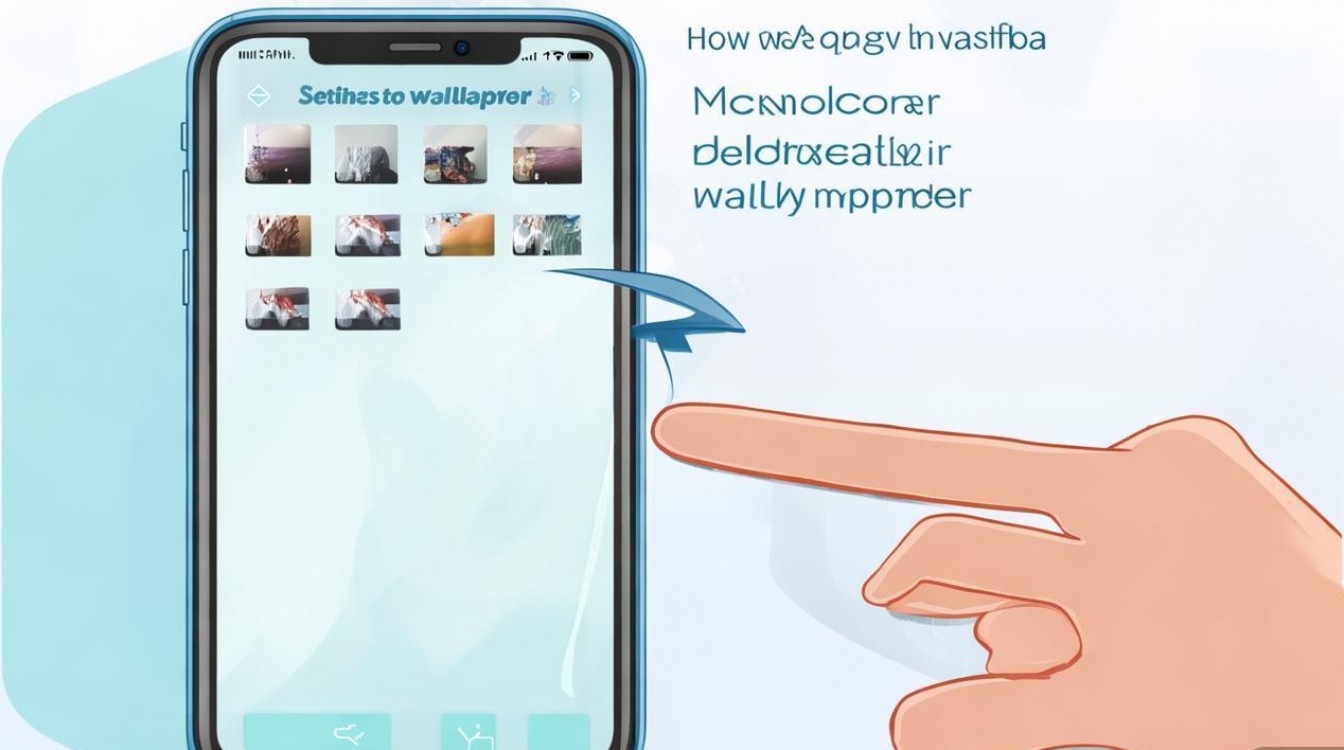
- 打开“设置”:从主屏幕点击“设置”图标(齿轮状)。
- 进入“壁纸”选项:向下滑动,选择“壁纸”。
- 选择“添加新壁纸”:点击“添加新壁纸”或直接点击当前壁纸预览图。
- 挑选壁纸来源:
- 照片:从相册中选择图片,可拖动调整裁剪区域。
- 动态壁纸:从系统库中选择动态效果(部分需3D Touch支持)。
- 壁纸库:浏览Apple精选的静态与动态壁纸。
- 调整并确认:拖动缩放按钮调整图片大小,点击“添加”完成设置。
Android系统(不同品牌略有差异)
以原生Android和国内品牌(如小米、华为)为例:
原生Android:
- 长按主屏幕空白处,选择“壁纸”。
- 点击“画廊”或“动态壁纸”选择来源。
- 调整裁剪区域后,点击“应用”或“锁屏+主屏”。
小米/华为等定制系统:
- 长按主屏幕 → “壁纸” → “我的壁纸”或“在线壁纸”。
- 选择图片后,可分别设置“主屏”“锁屏”或“全屏壁纸”。
- 部分支持“动态壁纸”的手机,需在“主题”中下载并启用。
高级技巧:自定义与动态壁纸
自定义壁纸设计
- 裁剪与编辑:使用系统相册或第三方APP(如Snapseed)调整图片比例(推荐16:9或18:9)。
- 拼接与拼贴:通过拼图APP制作多图组合壁纸,再通过相册设置。
动态壁纸与实时效果
- iOS动态壁纸:部分动态壁纸需在“设置-辅助功能-触控”中开启“3D Touch”或“长按”预览效果。
- Android实时壁纸:部分系统支持“天气壁纸”,需在“设置-显示-壁纸”中关联天气应用。
常见问题与注意事项
壁纸模糊或变形:
- 原因:图片分辨率低于屏幕分辨率(如1080P壁纸用于2K屏)。
- 解决:选择高分辨率图片,或在设置时调整裁剪区域。
动态壁纸耗电问题:
建议:若续航敏感,可仅在Wi-Fi环境下使用动态壁纸,或关闭不必要的动画效果。
壁纸设置对比表
| 功能 | iOS | Android |
|---|---|---|
| 静态壁纸设置 | 设置-壁纸-添加新壁纸 | 长按主屏-壁纸-画廊 |
| 动态壁纸支持 | 部分机型支持(如iPhone 6s及以上) | 多数品牌支持(需系统或主题库) |
| 实时壁纸 | 需第三方APP或iOS 16+锁屏组件 | 部分系统原生支持(如华为) |
| 裁剪工具 | 内置拖拽调整 | 支持自由缩放与比例锁定 |
相关问答FAQs
Q1:如何设置锁屏与主屏不同的壁纸?
A:在iOS中,进入“设置-壁纸”后,可分别设置“锁定屏幕”和“主屏幕”;在Android中,部分品牌(如华为)支持“锁屏壁纸”独立设置,路径为“设置-锁屏-壁纸”。
Q2:动态壁纸无法播放怎么办?
A:首先确认手机系统版本是否支持动态壁纸功能;其次检查是否开启了“省电模式”(可能禁用动画);最后尝试重新下载或更换动态壁纸资源。
通过以上步骤,您可以轻松通过触摸屏操作设置个性化壁纸,让手机界面更具个人特色,无论是简洁的静态图还是炫酷的动态效果,都能让日常使用体验更加愉悦。

 13888888888


 点击咨询
