
如何设置打开手机的壁纸
手机壁纸是个性化设备外观的重要方式,一张精美的壁纸不仅能提升视觉体验,还能反映个人品味,无论是安卓还是iOS系统,设置壁纸的步骤都简单直观,本文将详细介绍不同品牌手机的设置方法,并提供实用技巧。
安卓手机设置壁纸
安卓系统因品牌差异(如小米、华为、三星等),设置路径略有不同,但整体流程相似,以下是通用步骤:
进入设置菜单
- 打开手机“设置”应用,通常在主屏幕或通知栏中可找到。
- 部分品牌(如华为)支持长按主屏幕空白处,直接选择“壁纸”选项。
选择壁纸类型
- 在设置中找到“显示”或“壁纸”选项,点击进入。
- 系统通常提供三种壁纸来源:
- 壁纸库:内置精选图片,包含风景、抽象、艺术等分类。
- 相册:从手机本地图片中选择个人照片。
- 动态壁纸:支持动画效果(部分手机需联网下载)。
预览并应用
- 选中图片后,系统会显示预览界面,可拖动调整显示区域。
- 点击“应用”按钮,选择“主屏幕”“锁屏”或“同时设置”。
常见品牌快捷路径:
| 品牌 | 路径 |
|------------|-------------------------------|
| 小米 | 设置 → 壁纸 → 选择来源 |
| 华为 | 设置 → 桌面和壁纸 → 壁纸 |
| 三星 | 设置 → 显示 → 壁纸和样式 |
iPhone设置壁纸
iOS系统的壁纸设置相对统一,步骤如下:
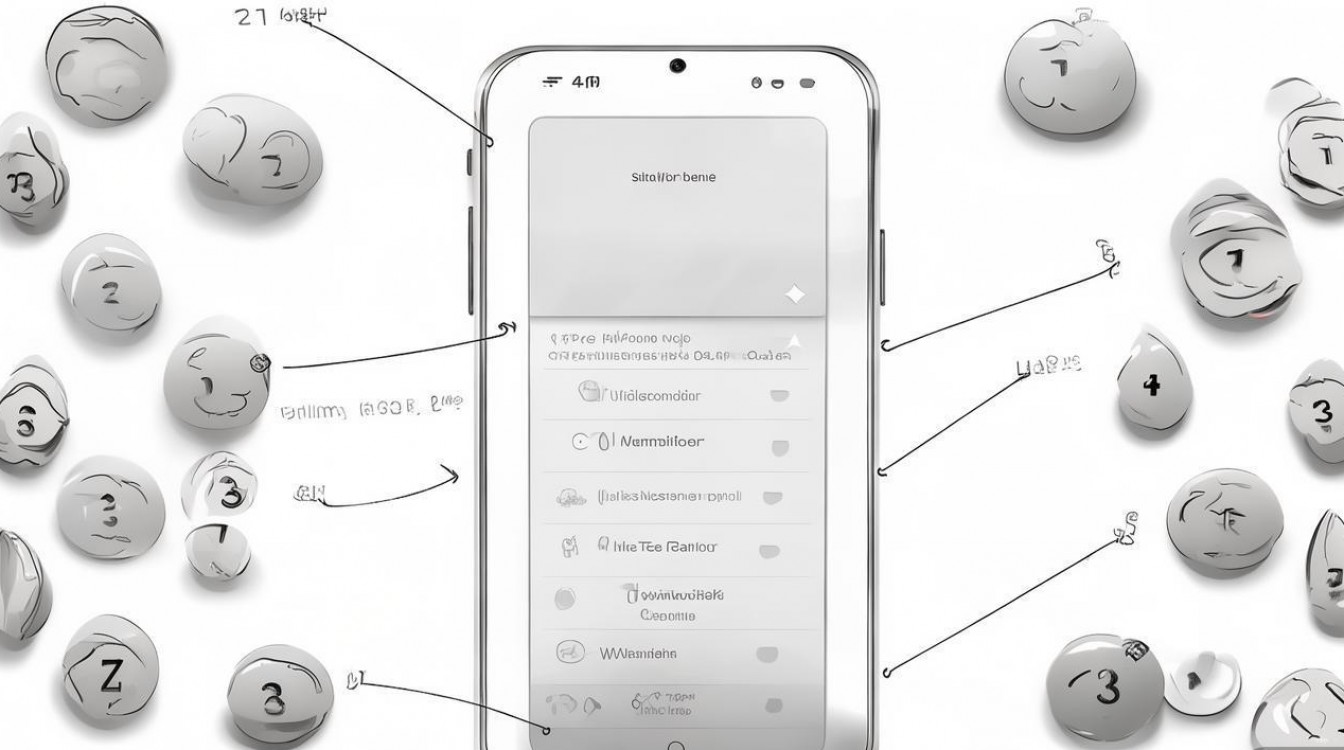
打开“设置”应用
从主屏幕找到齿轮图标的“设置”并点击。
进入“壁纸”选项
向下滑动,选择“壁纸”菜单。
添加新壁纸
- 点击“添加新壁纸”,可选择:
- 照片:从相册中选择图片,支持 pinch 缩放调整。
- 动态壁纸:包含动态效果(如天气、星系)。
- 墙纸库:系统提供的静态或动态壁纸。
- 点击“添加新壁纸”,可选择:
设置显示模式
- 选择“设置”或“锁定屏幕”,或点击“同时设置”以统一双屏壁纸。
- 点击“添加”完成设置。
壁纸设置技巧
分辨率适配
- 选择高分辨率图片(建议1080P以上),避免模糊。
- 部分手机支持“AI裁剪”,自动优化构图。
动态壁纸注意事项
- 动态壁纸可能增加耗电,建议在电量充足时使用。
- 部分旧款手机不支持动态壁纸功能。
个性化推荐
- 使用第三方应用(如“Walli”“Zedge”)获取更多壁纸资源。
- 关注设计师网站(如Unsplash)获取高质量图片。
相关问答FAQs
Q1:如何设置锁屏和主屏幕不同的壁纸?
A:在设置壁纸时,选择“锁定屏幕”或“主屏幕”分别设置,iPhone用户可在预览界面点击“自定义”选项,分别调整两个屏幕的壁纸;安卓用户则需在设置中依次进入“锁屏壁纸”和“主屏幕壁纸”菜单。
Q2:为什么动态壁纸在部分手机上无法显示?
A:动态壁纸需要手机硬件支持,例如较老的安卓机型或iOS 13以下版本可能无法使用,部分第三方应用提供的动态壁纸需依赖特定应用运行,若卸载相关应用,壁纸会自动切换为静态图片。

 13888888888


 点击咨询
