
将相片设置为手机壁纸是个性化设备的常用方式,能让日常使用更具专属感,以下从准备工作、操作步骤、优化技巧及注意事项等方面,详细说明如何将相片完美设置为手机壁纸。
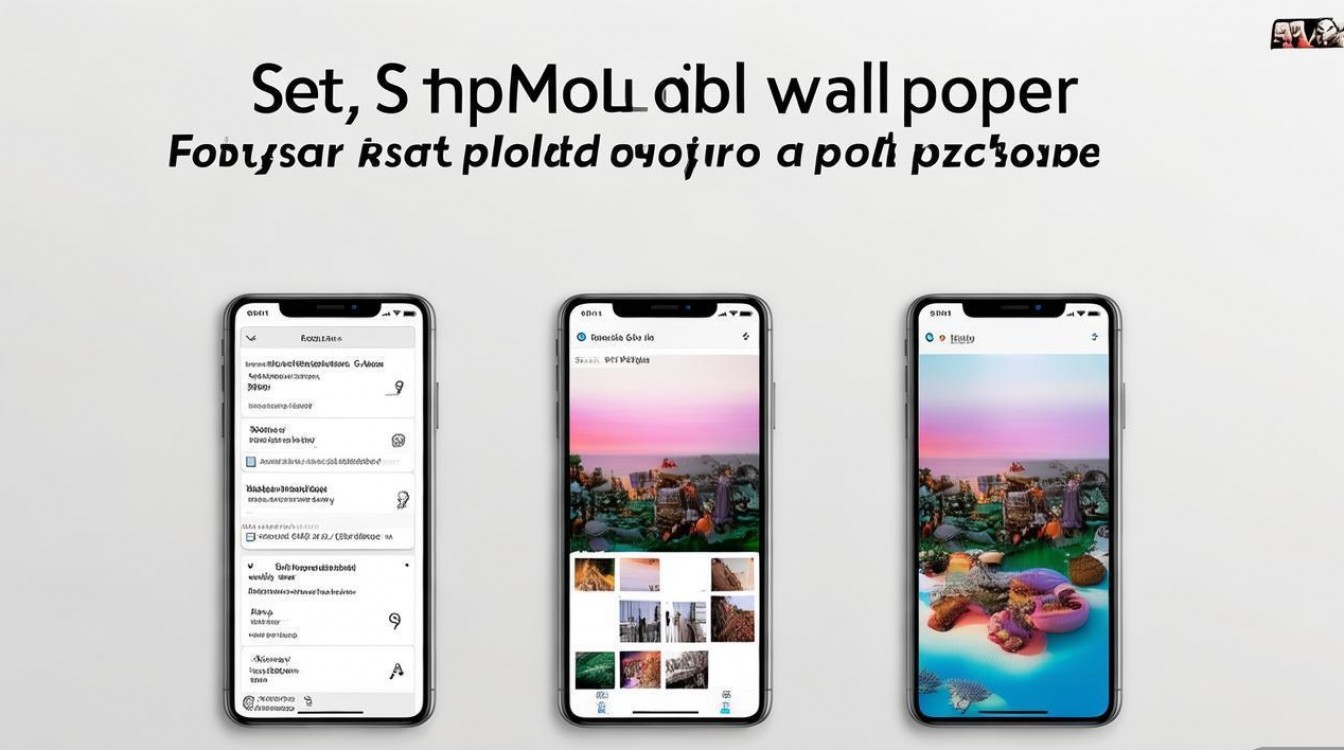
准备工作:筛选与编辑相片
在设置壁纸前,先对相片进行预处理,能确保最终效果更符合预期。
筛选高质量相片
- 清晰度优先:选择高分辨率、无模糊的相片,避免低画质图片导致壁纸颗粒感明显。
- 构图合理:优先选择主体突出、背景简洁的相片,横屏或竖屏构图需根据手机屏幕比例调整(如大多数手机为19.5:9或20:9)。
- 主题契合:根据个人喜好选择风景、人物、宠物或抽象艺术等主题,确保壁纸风格与系统界面协调。
简单编辑优化
若相片存在色彩偏差、亮度不足或多余元素,可通过以下工具优化:
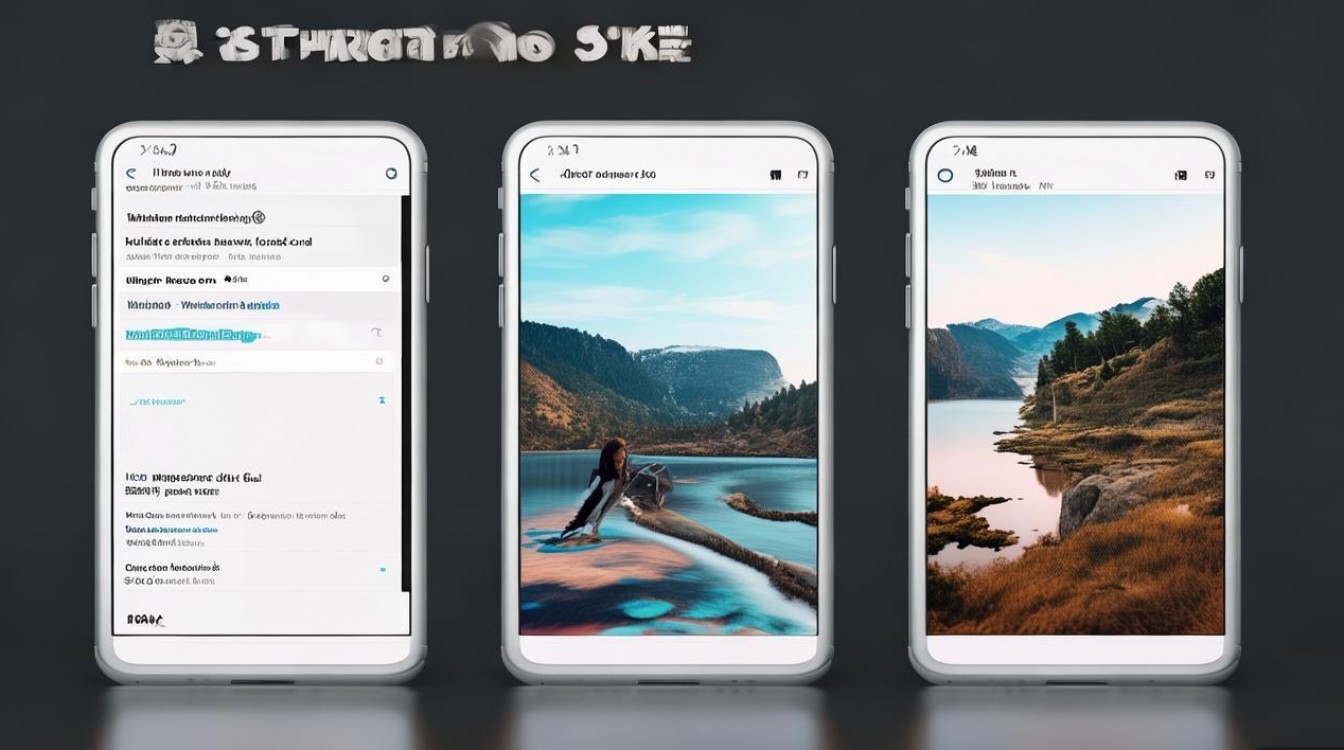
- 手机自带编辑功能:如iOS的“编辑”或安卓的“相册”工具,可调整亮度、对比度、饱和度,或裁剪图片以适配屏幕。
- 第三方APP:推荐使用Snapseed(功能全面)、VSCO(胶片风滤镜)或醒图(人像优化),通过滤镜、裁剪、虚化等功能提升相片质感。
保存适配尺寸
不同手机型号屏幕分辨率不同,提前裁剪可避免拉伸变形,常见分辨率参考:
| 手机品牌 | 常见分辨率示例 | 屏幕比例 |
|------------|----------------------|------------|
| iPhone | 1170×2532(iPhone 13)| 19.5:9 |
| 华为 | 2340×1080(P50) | 19.5:9 |
| 小米 | 2400×1080(12X Pro) | 20:9 |
| 三星 | 2340×1080(S22) | 19.5:9 |
操作步骤:分系统设置壁纸
不同操作系统(iOS与安卓)设置壁纸的路径略有差异,以下分别说明:
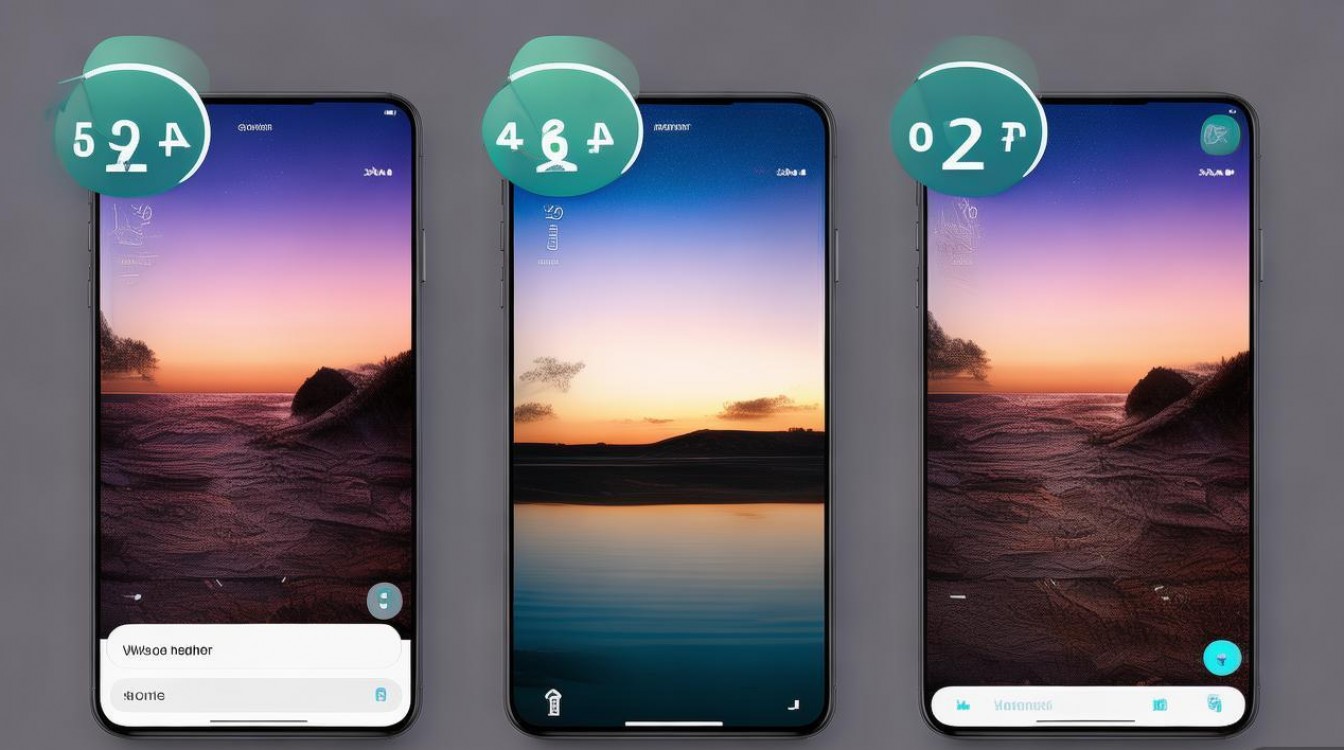
(一)iPhone/iPad(iOS系统)
- 打开相册:在主屏幕找到“相册”APP,进入目标相片所在相簿。
- 选择相片:点击需要设置为壁纸的相片,进入全屏预览界面。
- 点击“编辑”:若需调整,可点击右上角“编辑”按钮,使用裁剪工具调整构图,或使用滤镜、调节参数优化效果,完成后点击“完成”。
- 点击“分享”:返回相片预览界面后,点击左下角“分享”图标(方框向上箭头)。
- 选择“用作壁纸”:在分享菜单中找到“用作壁纸”选项,进入壁纸设置界面。
- 调整与保存:
- 可拖动图片调整位置,或通过“缩放”按钮调整显示范围(确保主体不被遮挡)。
- 区分“锁定屏幕”“主屏幕”或“两者”,根据需求选择。
- 点击“添加”完成设置,部分iOS版本需输入锁屏密码确认。
(二)安卓手机(以华为、小米、OPPO为例)
安卓系统品牌较多,但核心步骤类似,以下以华为(EMUI系统)为例:
- 打开相册:在桌面找到“相册”APP,进入目标相片。
- 点击“更多”或“编辑”:若需优化,可先点击“编辑”调整参数,完成后点击“√”保存;若无需调整,直接点击“更多”(三个竖点)。
- 选择“设为壁纸”:在弹出的菜单中点击“设为壁纸”,进入壁纸设置界面。
- 选择屏幕类型:根据提示选择“锁屏壁纸”“主屏壁纸”或“锁屏+主屏壁纸”。
- 调整与确认:
- 拖动图片调整位置,或通过“缩放”适配屏幕。
- 点击“确定”或“√”保存,部分手机会提示是否同时设置锁屏和桌面。
其他安卓品牌差异提示:
- 小米:在相册中选择相片后,点击“分享”→“壁纸工具”,后续步骤与华为类似。
- OPPO/一加:相册中选择相片→“更多”→“设为壁纸”,可选择“锁屏”“桌面”或“组合”。
进阶技巧:让壁纸更出彩
动态壁纸与实况照片
- iPhone实况照片:设置时选择“实况照片”,锁屏界面长按屏幕可播放动态效果(如水流、飘动),需确保相片为Live格式。
- 安卓动态壁纸:部分手机支持GIF或视频壁纸,可在“设置→壁纸→动态壁纸”中选择,或通过第三方APP(如“Zedge”)下载。
适配小组件与图标
- iOS:深色/浅色模式壁纸需考虑小组件背景色,避免图标与壁纸颜色冲突导致辨识度低。
- 安卓:部分系统支持“图标隐藏”功能,可将桌面图标设为透明,仅保留壁纸,实现极简效果。
定期更换与备份
- 定期更换壁纸可保持新鲜感,建议创建“壁纸相簿”分类保存候选图片。
- 若误删原相片,可通过云备份(如iCloud、华为云空间)恢复。
注意事项:避免常见问题
- 版权问题:避免使用未经授权的图片(如影视剧截图、他人摄影作品),可推荐免费图库网站(如Pexels、Unsplash)。
- 存储空间:高清壁纸占用较大存储,若手机空间不足,可定期清理或上传至云端。
- 系统兼容性:部分老旧手机可能不支持动态壁纸或高分辨率图片,需提前确认设备限制。
相关问答FAQs
Q1:为什么设置壁纸后部分区域被裁剪或黑边?
A:裁剪或黑边多因图片比例与屏幕比例不匹配,解决方法:在设置壁纸前,通过相册编辑功能手动裁剪图片至目标屏幕比例(如19.5:9),或选择“填充”模式(部分安卓系统支持)确保图片覆盖全屏,多余部分可能被裁剪。
Q2:如何将动态视频设为壁纸?
A:iPhone仅支持“实况照片”(动态格式),安卓部分品牌(如三星、小米)支持GIF或短视频,通用方法:下载“Video to Live Wallpaper”(iOS)或“Wallpaper Maker”(安卓)等APP,将视频转换为动态壁纸格式,再通过系统设置应用。

 13888888888


 点击咨询
